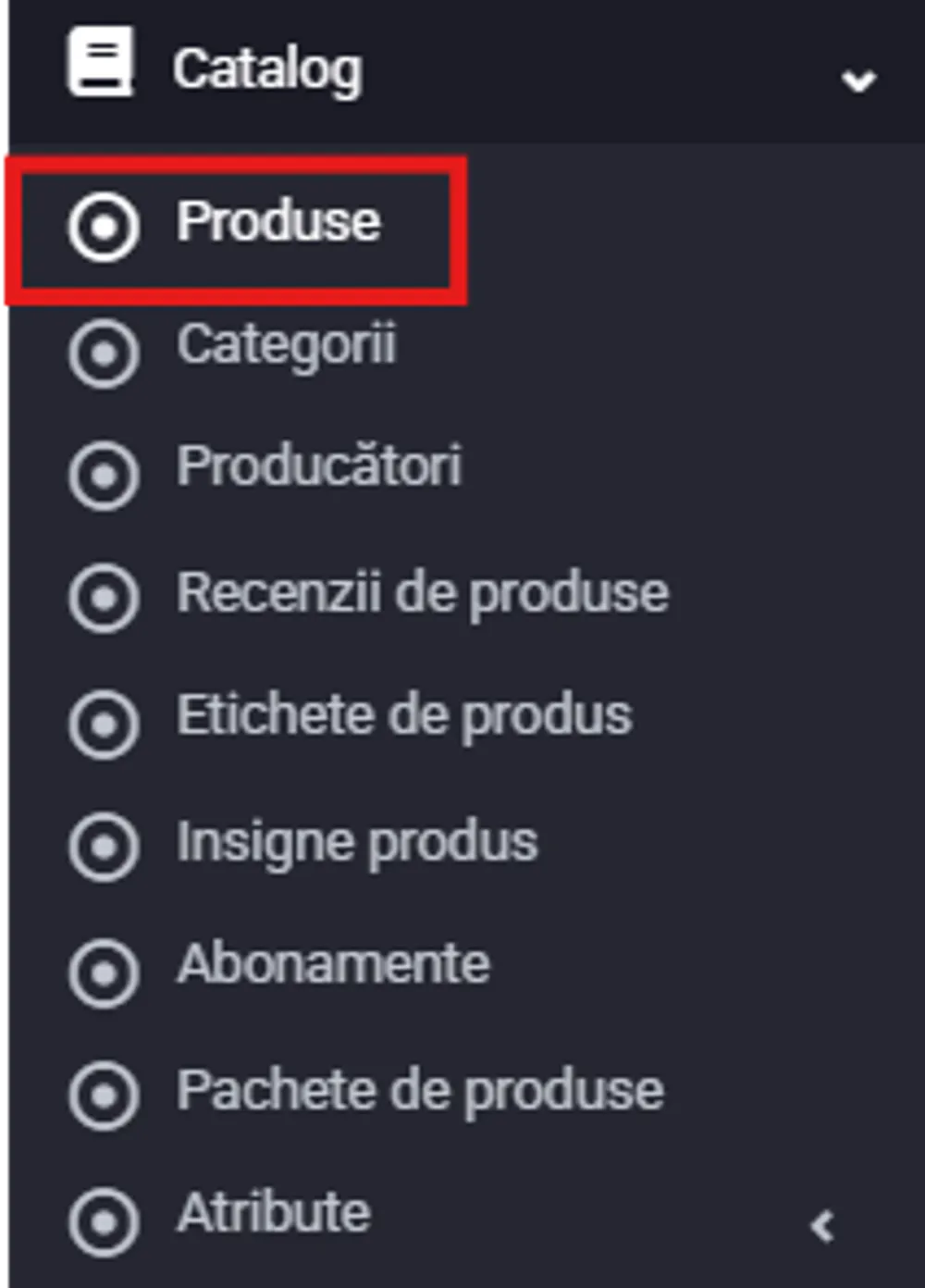
Gestionarea produselor se face din Catalog → Produse.
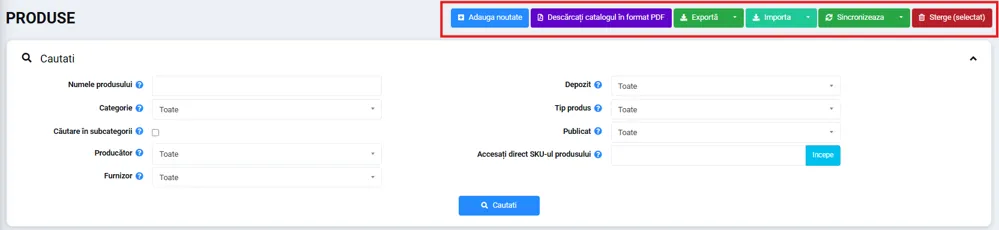
De aici poți:
- Adaugă – creează un produs nou.
- Importă – aduci produse dintr-un fișier extern (CSV), inclusiv coduri de bare.
- Exportă – salvezi lista de produse într-un fișier extern (XML sau Excel, pentru toate produsele găsite sau doar cele selectate).
- Descărcarea catalogului în format PDF – generezi un PDF cu produsele selectate, util pentru printare.
- Șterge (selectat) – elimini produsele bifate din listă (apare o confirmare înainte de ștergere).
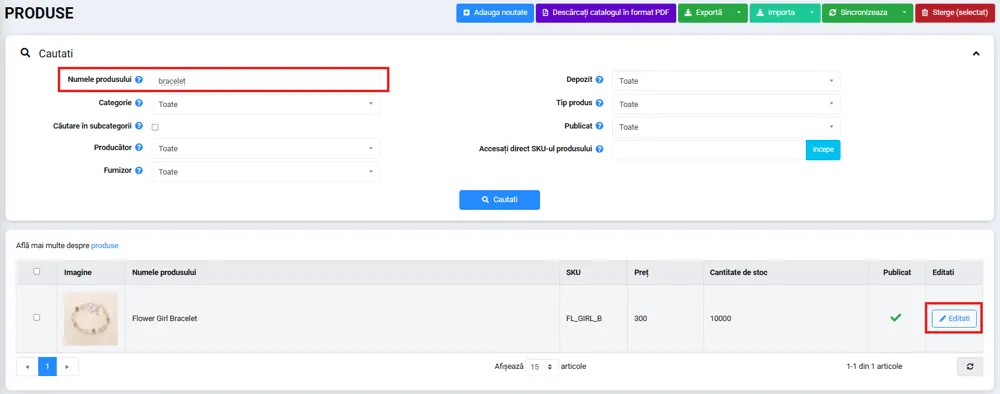
Pentru a edita un produs anume, îl poți căuta după denumire în câmpul Denumirea produsului, și vei intra în pagina lui de administrare apăsând butonul Editați, aflat în partea dreaptă a produsului.
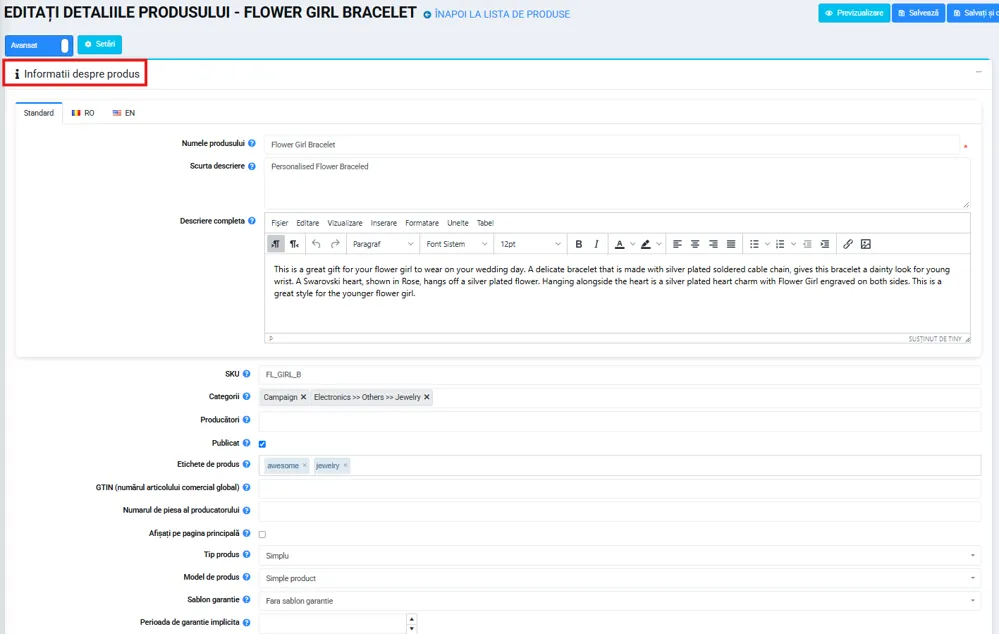
Informațiile de bază ale produsului
- Nume produs – numele sub care va apărea produsul.
- Scurtă descriere – textul afișat în catalog, lângă produs.
- Descriere completă – descrierea detaliată, afișată pe pagina produsului. Poți adăuga text, liste, link-uri sau imagini suplimentare. Merită scrisă cu atenție — o descriere bună influențează direct decizia de cumpărare.
- SKU – codul intern unic, folosit pentru a urmări produsul (stoc, comenzi, rapoarte).
- Categorii – poți atribui produsul la câte categorii dorești (se gestionează din Catalog → Categorii).
- Producători – poți atribui produsul la câți producători dorești (se gestionează din Catalog → Producători).
- Publicat – bifează pentru ca produsul să fie vizibil în magazin.
- Etichete de produs – cuvinte cheie pentru identificare, separate prin virgulă. Cu cât mai multe produse au aceeași etichetă, cu atât aceasta apare mai vizibil în norul de etichete populare, din bara laterală a catalogului.
- GTIN – identificator comercial global.
- Numărul de piesă al producătorului – codul oferit de producător pentru acel produs.
- Afișați pe pagina principală – scoate produsul în față, pe homepage. Recomandat pentru cele mai populare produse. Dacă bifezi, poți controla și ordinea de afișare din câmpul Comanda afișată (produsul cu valoarea 1 apare primul).
- Șablon garanție – vizibil doar dacă ai șabloane personalizate adăugate în Sistem → Șabloane.
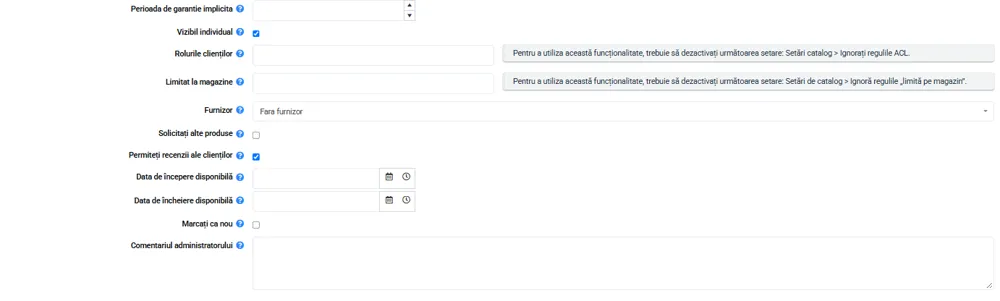
- Perioada de garanție implicită – durata standard de garanție.
- Vizibil individual – bifează dacă vrei ca produsul să apară independent în catalog și în căutări. Dacă nu bifezi, produsul rămâne ascuns și accesibil doar dintr-o pagină de produs grupat.
- Rolurile clienților – restrânge vizibilitatea produsului doar la anumite roluri de client. Lași gol dacă vrei ca produsul să fie public.
- Limitat la magazine – dacă vinzi produsul doar în anumite magazine, le alegi aici.
- Furnizor – furnizorii se gestionează din Clienți → Furnizori.
- Solicitați alte produse – definește dacă acest produs necesită și alte produse pentru a putea fi cumpărat. Pentru adăugare produs, apasă butonul "Adăugați produsul necesar", și se va deschide o nouă fereastră, de unde vei selecta produsul dorit. Bifează opțiunea "Adăugați aceste produse automat în coș", în cazul în care dorești ca produsul să se adauge automat în coș.

- Permiteți clienților să revizuiască acest produs – activează posibilitatea de a lăsa recenzii.
- Data de începere / încheiere disponibilă – intervalul în care produsul este disponibil.
- Marcare ca nou – marchează produsul ca „nou", pentru a apărea pe pagina „Produse noi". Poți seta și o perioadă specifică pentru care rămâne marcat astfel.
- Comentariul administratorului – notă internă, vizibilă doar pentru echipa magazinului, nu și pentru clienți.
Preț
Secțiunea Preț din pagina produsului îți permite să setezi prețul de vânzare, reducerile, taxele și regulile speciale (precomandă, apel la preț, preț introdus de client, niveluri de preț etc.).
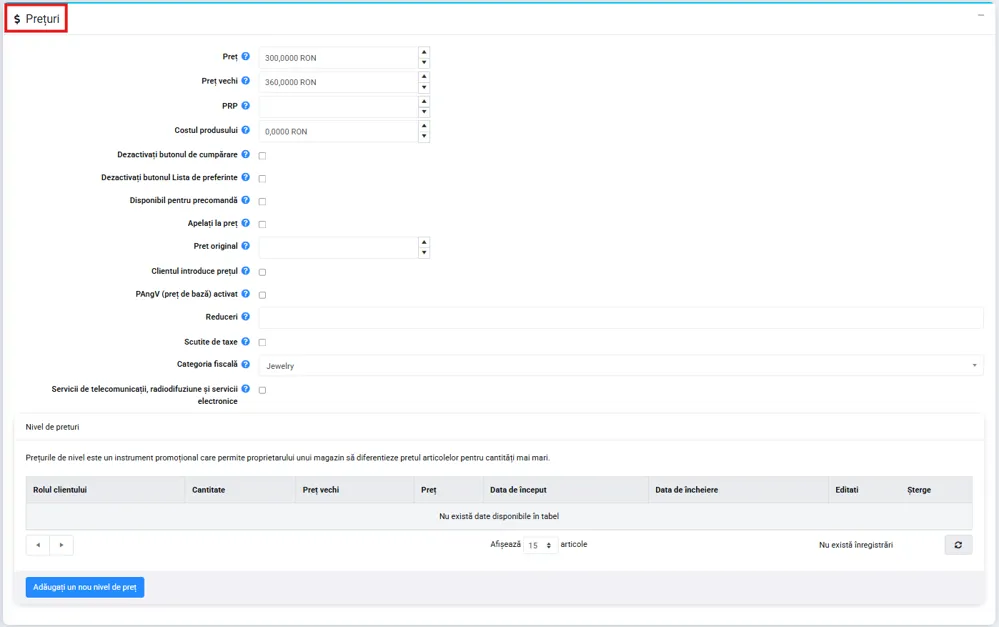
Pentru produsele cu combinații de atribute (variante), prețul se editează diferit — din Atributele produsului, nu direct din Prețuri.
Am detaliat complet toate aceste opțiuni, cu exemple practice, într-un articol dedicat: 👉 Gestionarea prețurilor
📌 Notă: dacă vinzi produse cu variante (culoare, mărime, memorie internă etc.), consultă în același articol secțiunile Editarea prețului pentru produse ce au combinații de atribute și Setarea ajustărilor de preț.
Livrare
Panoul Livrare, din pagina produsului, îți permite să configurezi tot ce ține de transportul acelui produs.
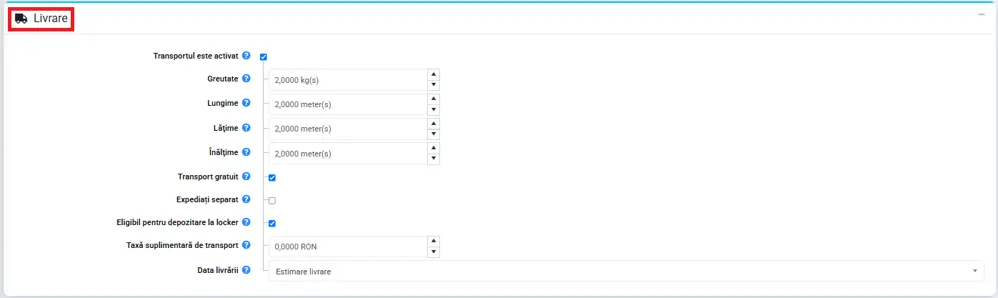
- Transportul este activat – bifează dacă produsul poate fi expediat. La activare, secțiunea se extinde cu mai multe opțiuni.
- Greutate, Lungime, Lățime, Înălțime – parametrii folosiți pentru calculul costului de transport.
💡 Sfat: completează acești parametri cât mai exact — de ei depinde direct calculul corect al costului de transport la finalizarea comenzii.
- Transport gratuit – bifează dacă produsul beneficiază de livrare gratuită.
- Expediați separat – bifează dacă produsul trebuie livrat separat de restul comenzii. Dacă un client comandă mai multe bucăți din acest produs, toate vor fi expediate separat între ele.
- Eligibil pentru depozitare la locker - bifă activată în situația în care produsul poate fi livrat la locker.
- Taxă suplimentară de transport – dacă produsul necesită un cost extra de livrare (peste tariful standard), îl adaugi aici.
- Data livrării – textul afișat clientului în magazinul public (de exemplu, „livrare în 2-3 zile lucrătoare"). Opțiunile disponibile pentru acest câmp se gestionează din Configurație → Livrare → Datele și intervalele.
Inventar
Panoul Inventar, din pagina produsului, controlează tot ce ține de stoc — de la metoda de urmărire, până la statusul de stoc al respectivului produs.
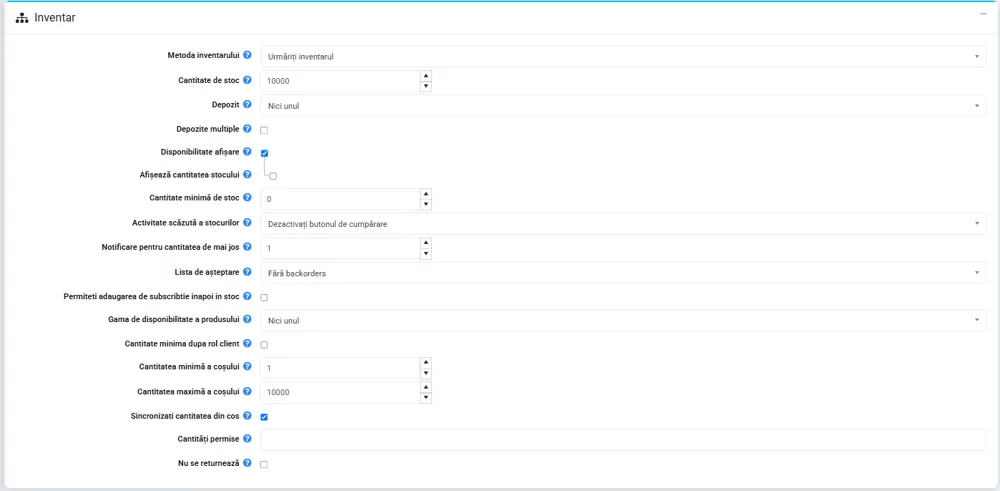
- Cantitate de stoc – numărul de bucăți disponibile în prezent;
- Depozit – dacă magazinul are un singur depozit configurat, îl selectezi aici;
- Disponibilitate afișare – bifează pentru ca statusul de disponibilitate al produsului (în stoc / stoc epuizat) să fie vizibil clienților în magazinul public;
- Afișează cantitatea stocului – dacă bifezi, clientul vede și numărul exact de bucăți rămase (nu doar „în stoc" / „stoc epuizat");
- Cantitate minimă de stoc – pragul sub care se declanșează acțiunile de stoc scăzut;
- Activitate scăzută a stocurilor – ce se întâmplă automat când stocul atinge pragul minim — de exemplu, Dezactivați butonul de cumpărare (produsul rămâne vizibil, dar nu mai poate fi cumpărat);
- Notificare pentru cantitatea de mai jos – cantitatea la care primești o notificare de stoc scăzut (util pentru a reaproviziona la timp);
- Permiteți adăugarea de subscripție înapoi în stoc – dacă bifezi, clienții pot cere să fie anunțați automat (de obicei prin email) când produsul revine în stoc.
Metode ale inventarului
1. Nu urmăriți inventarul - cu această opțiune, platforma nu ține evidența stocului pentru acest produs — practic, îl consideri disponibil oricând, fără o cantitate limitată.
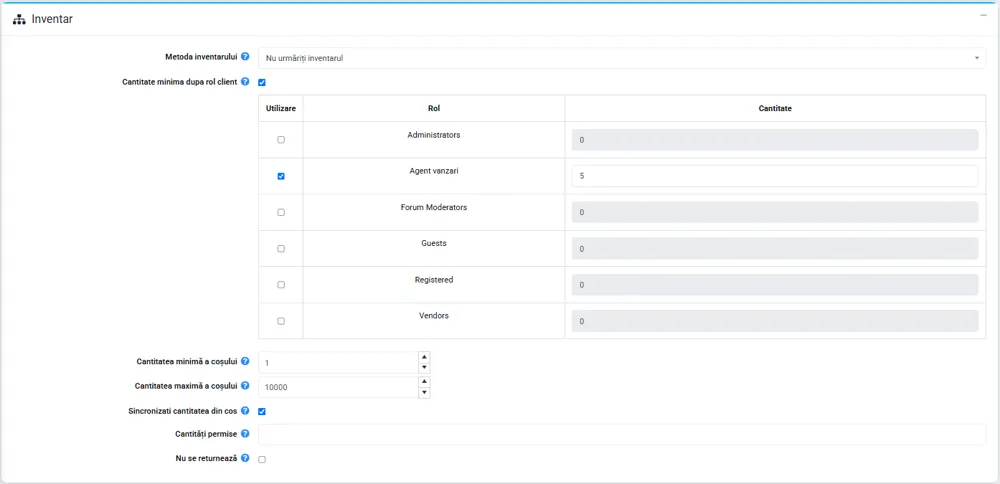
Când alegi această metodă, majoritatea câmpurilor legate de stoc (Cantitate de stoc, Depozit, notificări de stoc scăzut, etc.) dispar din panou, rămânând vizibile doar:
- Cantitate minimă după rol client – bifează dacă vrei ca produsul să respecte cantități minime diferite, în funcție de rolul clientului.
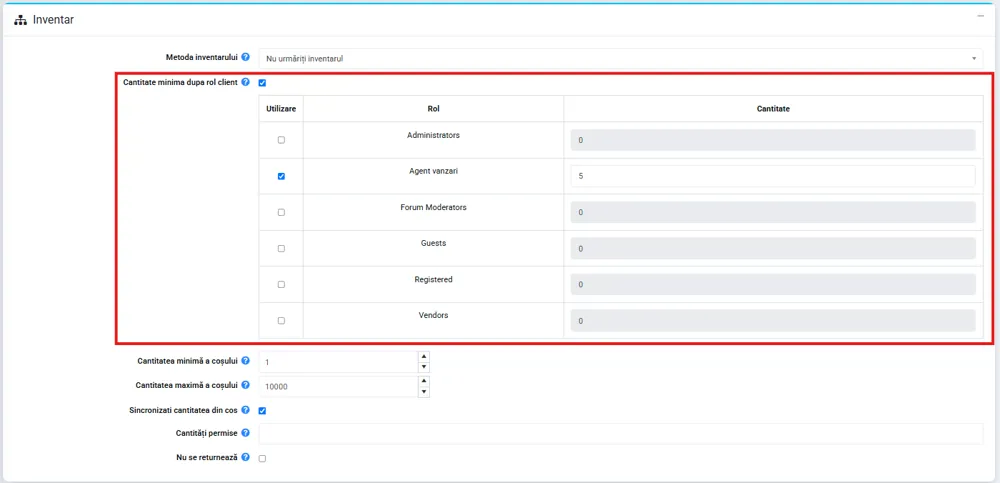
- Cantitatea minimă a coșului – numărul minim de bucăți pe care clientul trebuie să le comande.
- Cantitatea maximă a coșului – numărul maxim de bucăți permis într-o singură comandă.
- Sincronizați cantitatea din coș – bifează dacă vrei ca modificările de cantitate să se actualizeze automat și în alte locuri relevante.
- Cantități permise – o listă specifică de cantități acceptate (ex. doar 5, 10, 20). Lași gol dacă orice cantitate e permisă.
- Nu se returnează – bifează dacă produsul este exclus de la politica de retur a magazinului.
2. Urmărire inventar - cu această opțiune, platforma ține evidența exactă a stocului pentru acest produs — e metoda „completă", cu toate regulile de gestionare a cantității.
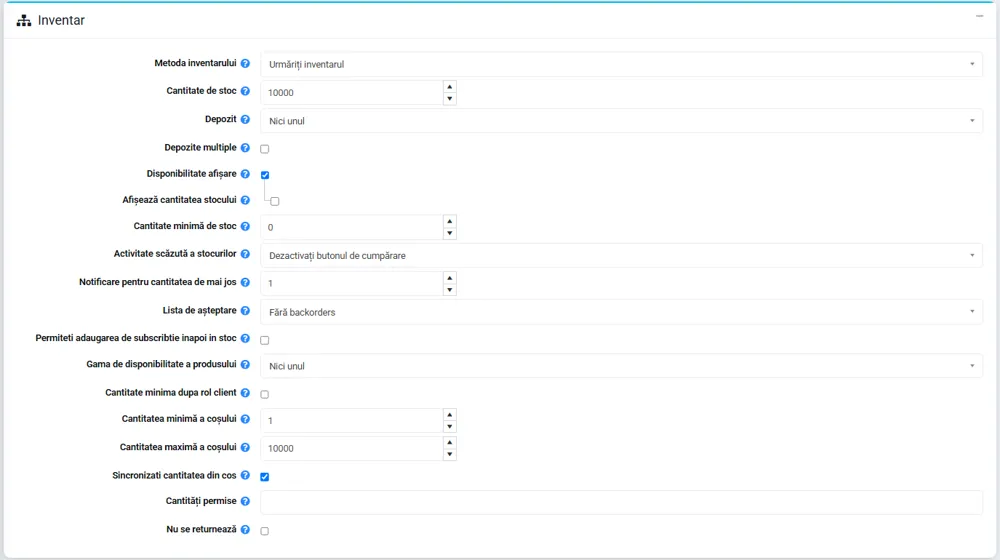
Față de metoda Nu urmăriți inventarul, apar câmpurile suplimentare următoare legate de stoc:
- Cantitate de stoc – numărul de bucăți disponibile în prezent (ex. 10000).
- Depozit – dacă magazinul are un singur depozit configurat, îl selectezi aici. Depozitele se gestionează separat, din setările platformei.
- Depozite multiple – bifează dacă vrei să distribui stocul acestui produs pe mai multe depozite simultan.
- Disponibilitate afișare – bifează pentru ca statusul de disponibilitate al produsului (în stoc / stoc epuizat) să fie vizibil clienților în magazinul public.
- Afișează cantitatea stocului – dacă bifezi, clientul vede și numărul exact de bucăți rămase (nu doar „în stoc" / „stoc epuizat").
- Cantitate minimă de stoc – pragul sub care se declanșează acțiunile de stoc scăzut (vezi câmpul următor).
- Activitate scăzută a stocurilor – ce se întâmplă automat când stocul atinge pragul minim — de exemplu, Dezactivați butonul de cumpărare (produsul rămâne vizibil, dar nu mai poate fi cumpărat), sau opțiunea Anulați publicarea, pentru depublicarea produsului atunci când stocul acestuia este 0.
- Notificare pentru cantitatea de mai jos – cantitatea la care primești o notificare de stoc scăzut (util pentru a reaproviziona la timp).
- Permiteți adăugarea de subscripție înapoi în stoc – dacă bifezi, clienții pot cere să fie anunțați automat (de obicei prin email) când produsul revine în stoc.
- Gama de disponibilitate a produsului – dacă produsul nu e disponibil imediat (ex. vine pe comandă), poți defini aici un interval de disponibilitate afișat clientului.
3. Urmăriți inventarul după atributele produsului - metoda folosită pentru produsele cu variante (combinații de atribute) — stocul nu se mai gestionează la nivel de produs, ci individual, pentru fiecare combinație.
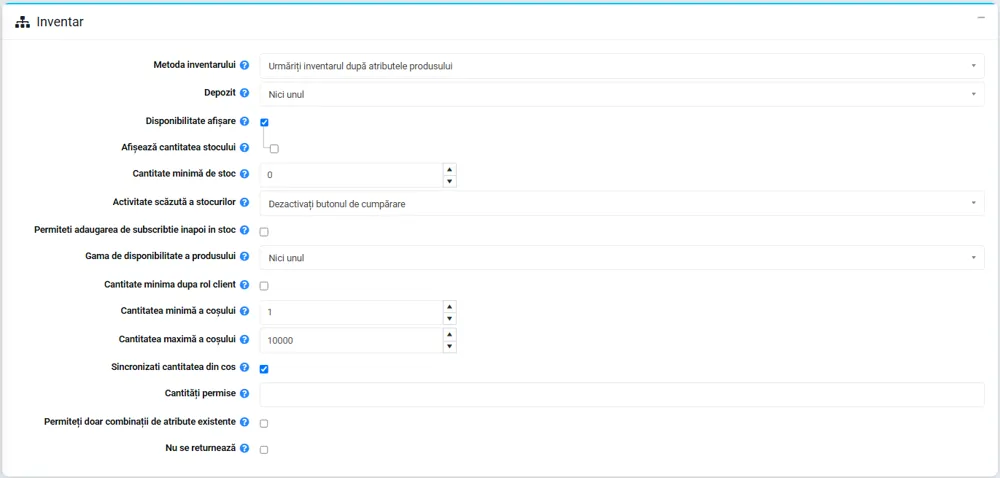
Față de metoda Urmăriți inventarul, dispar câmpurile Cantitate de stoc și Notificare pentru cantitatea de mai jos (stocul și pragul de notificare se setează acum per combinație, din tab-ul Combinații de atribute)
Apare în schimb un câmp nou:
Permiteți doar combinații de atribute existente – bifează dacă vrei ca, în magazinul public, clientul să poată selecta doar combinațiile de atribute pe care chiar le-ai creat și salvat, nu orice combinație teoretic posibilă.
⚠️ Important: dacă alegi urmărirea pe combinații de atribute, cantitatea de stoc se gestionează individual, din tab-ul Combinații de atribute (vezi articolul Gestionarea prețurilor), nu din câmpul Cantitate de stoc.
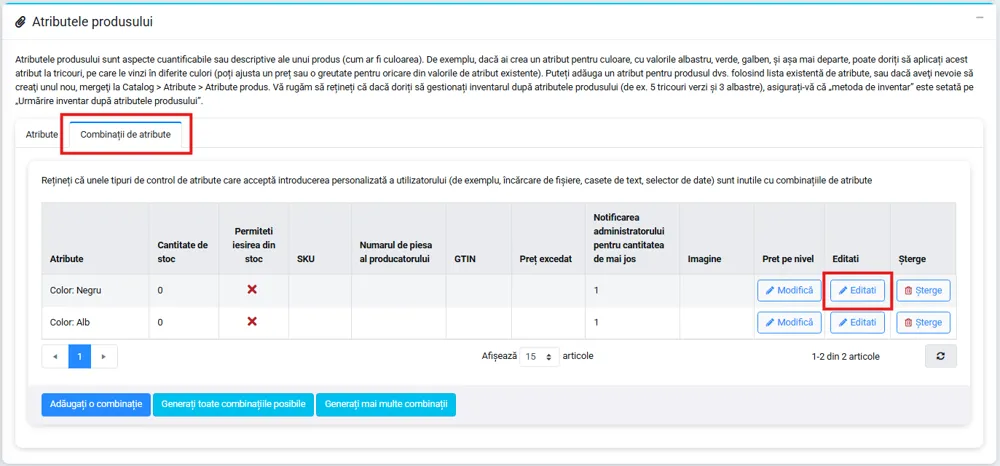
PAS 1: Mergi în partea de Administrare produs → Atributele produsului → Tab combinații de atribute.
PAS 2: Accesează combinația de atribute dorită, din butonul Editați, aflat în partea dreaptă.
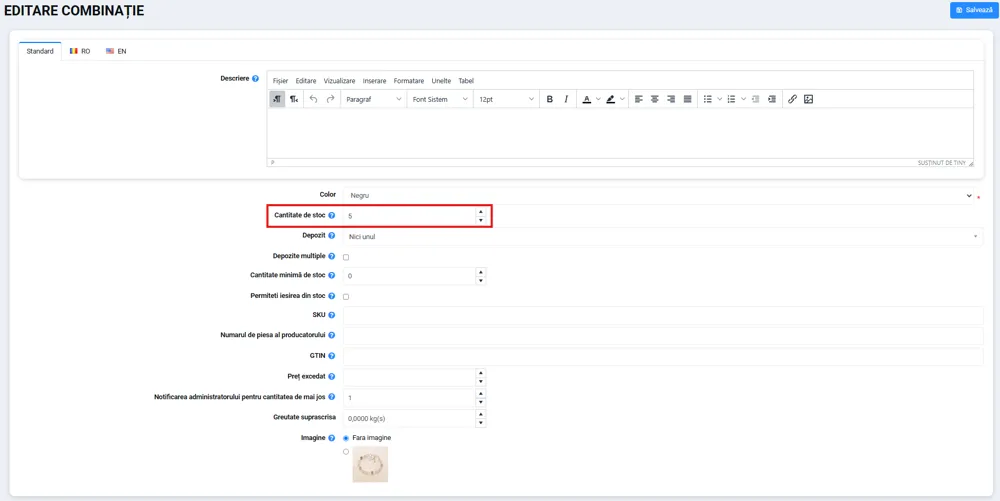
PAS 3: Se va deschide o nouă fereastră, cu detaliile combinației de atribute, și se editează cantitatea stocului din câmpul Cantitate de stoc.
Multimedia (fotografiile produsului)
În această secțiune adaugi tot conținutul media legat de produs — imagini și linkuri video.
Imagini
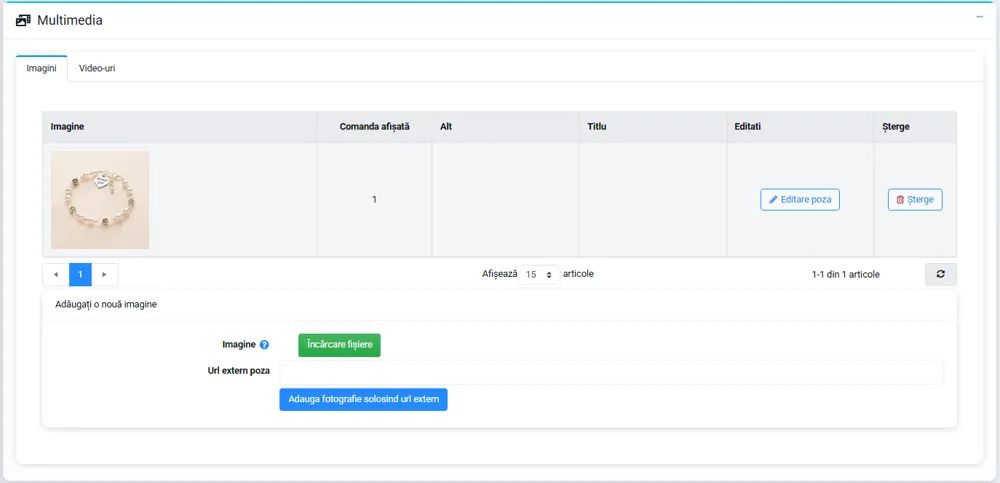
În panoul Imagini, încarci pozele produsului. Poți încărca mai multe fișiere simultan, folosind butonul Încărcare fișiere. Imaginile se încarcă accesând butonul de culoare verde denumit Încărcare fișiere.
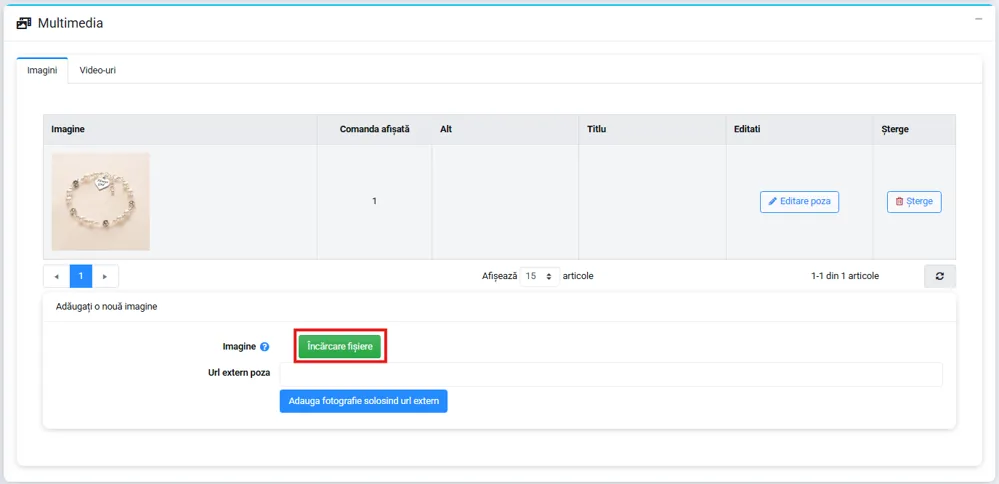
După încărcare, din butonul aflat în partea dreaptă (Editare poză) pentru fiecare imagine poți completa:
- Alt – textul alternativ al imaginii (atributul „alt" din codul HTML). Dacă lași câmpul gol, se folosește automat numele produsului.
- Titlu – textul afișat la hover peste imagine (atributul „titlu"). Dacă lași câmpul gol, se folosește tot numele produsului.
- Comanda afișată – ordinea de afișare a imaginii pe pagina produsului. Valoarea 1 înseamnă prima poziție.
Video-uri
În fila Video-uri, poți adăuga linkuri către videoclipuri încorporate, de pe orice platformă care oferă această opțiune (de exemplu YouTube sau Vimeo).
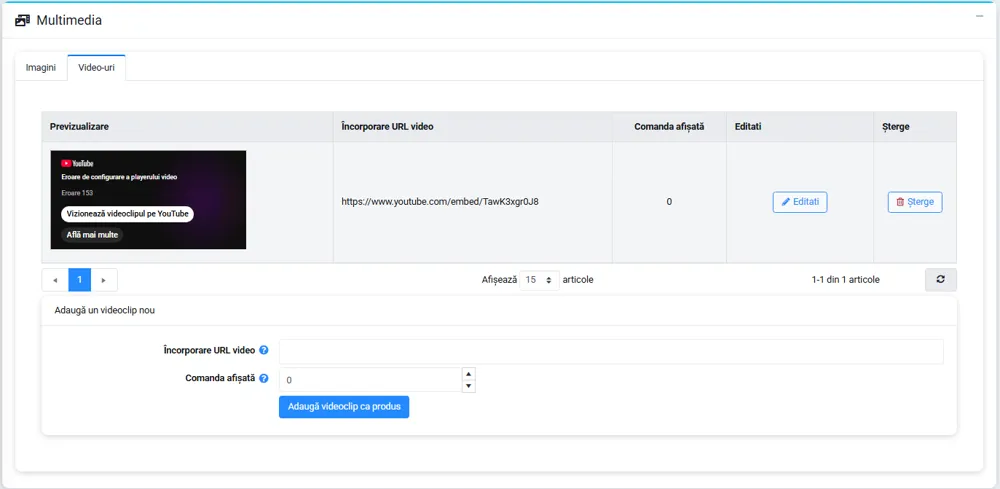
Cum încorporezi un link de pe YouTube
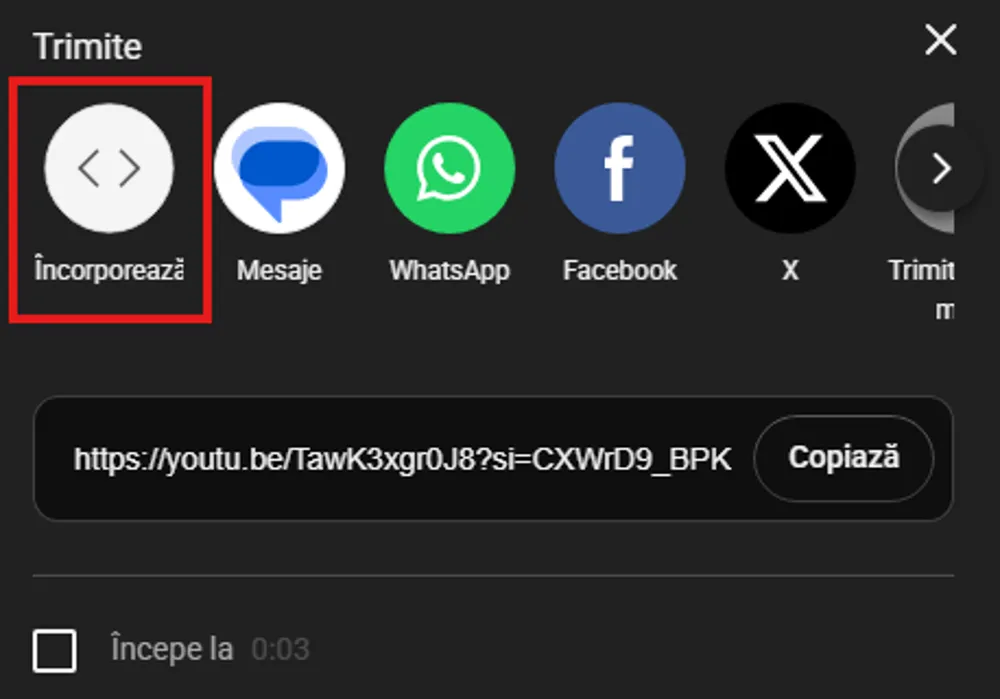
1. Deschizi videoclipul dorit pe YouTube și apeși butonul Share.
2. Alegi Embed din meniul pop-up.
3. Copiezi linkul aflat între ghilimele, din codul afișat.
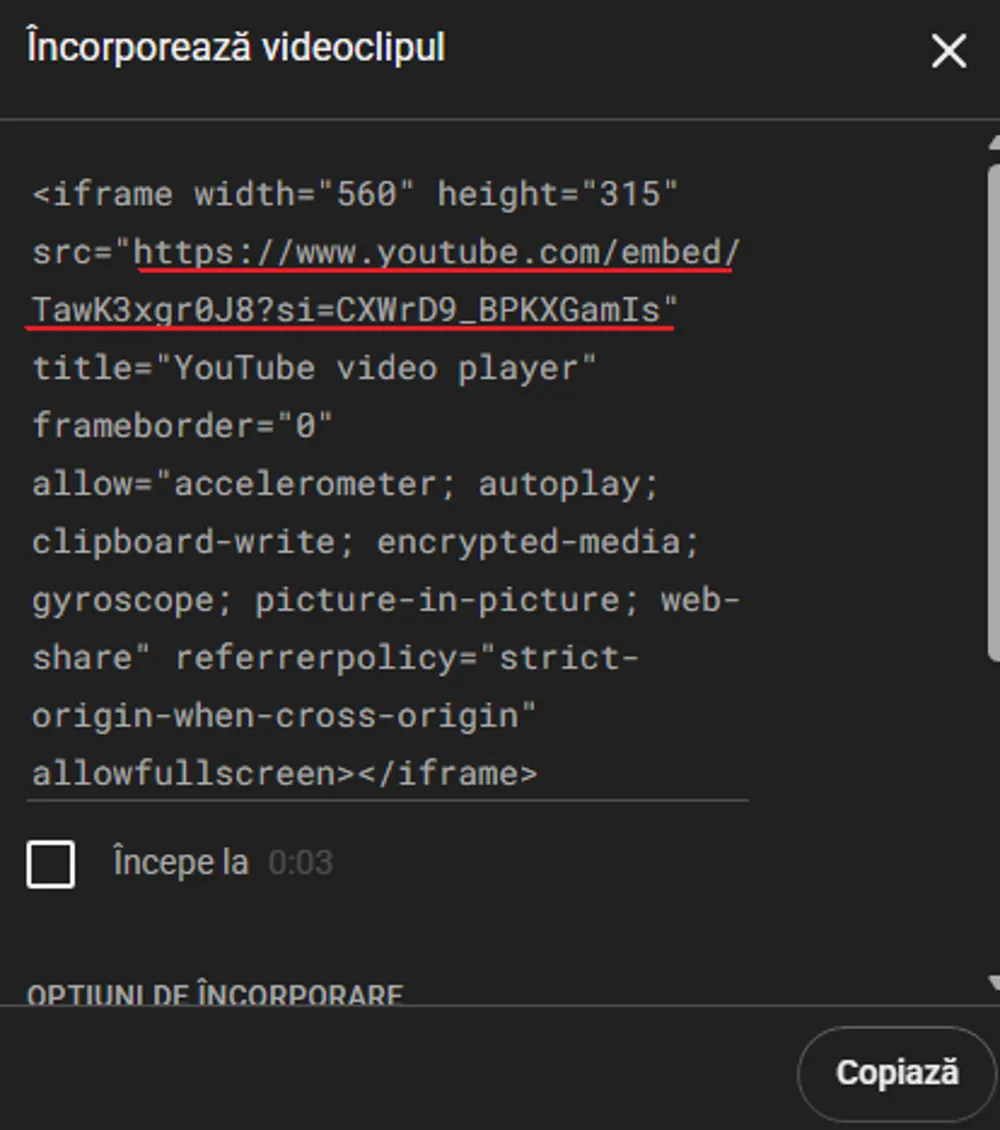
4. Lipești acest link în câmpul Încorporare URL video, din upCommerce.
⚠️ Important: videoclipul trebuie să fie setat ca Public sau Listat pe YouTube, pentru a putea fi încorporat. Videoclipurile private nu pot fi afișate.
Atributele produsului
Dacă produsul tău are variante — culoare, mărime, memorie internă și așa mai departe — acestea se configurează din panoul Atributele produsului, împărțit în două tab-uri: Atribute și Combinații de atribute.
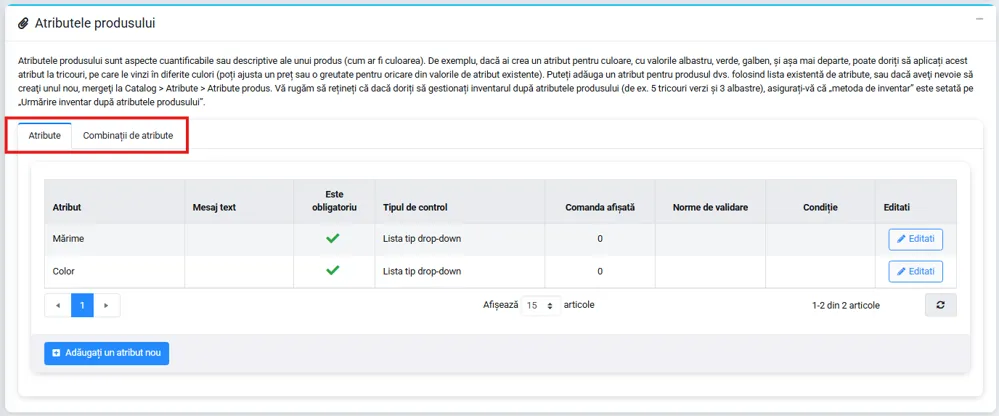
De aici controlezi nu doar opțiunile vizibile clientului, ci și stocul, codul SKU și eventualele diferențe de preț pentru fiecare variantă în parte.
Am detaliat complet configurarea atributelor, cu exemple practice pas-cu-pas, într-un articol dedicat: 👉 Atributele produsului
📌 Notă: pentru editarea prețului produselor cu variante, vezi și articolul Gestionarea prețurilor — cele două articole se completează reciproc.
Atribute de specificație
Pe lângă atributele care creează variante cumpărabile (vezi Atributele produsului), poți adăuga și atribute de specificație — caracteristici strict informative, afișate pe pagina produsului, fără impact asupra prețului sau stocului.
Acestea sunt folosite și pentru filtrarea produselor pe pagina unei categorii, precum și pentru funcția Compară produsele.
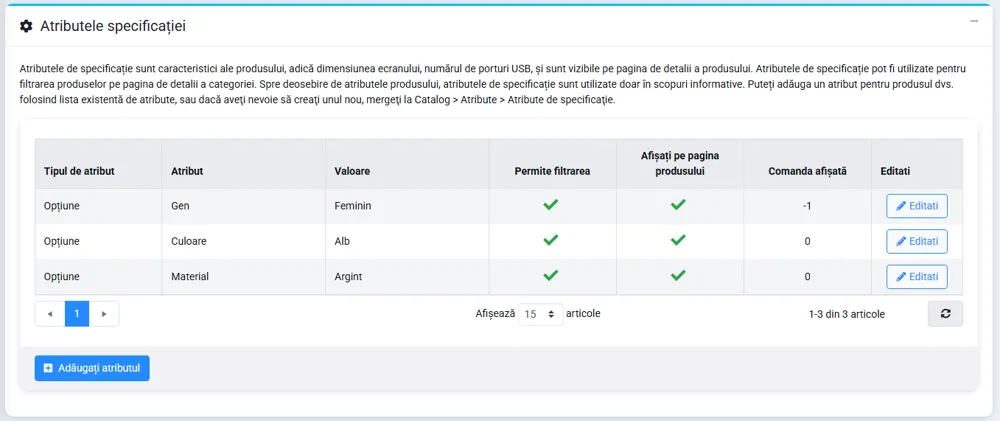
Am detaliat complet configurarea lor, pas cu pas, într-un articol dedicat: 👉 Atribute de specificație
SEO
Secțiunea SEO, din pagina produsului, controlează cum este indexat și afișat produsul în Google și în alte motoare de căutare.
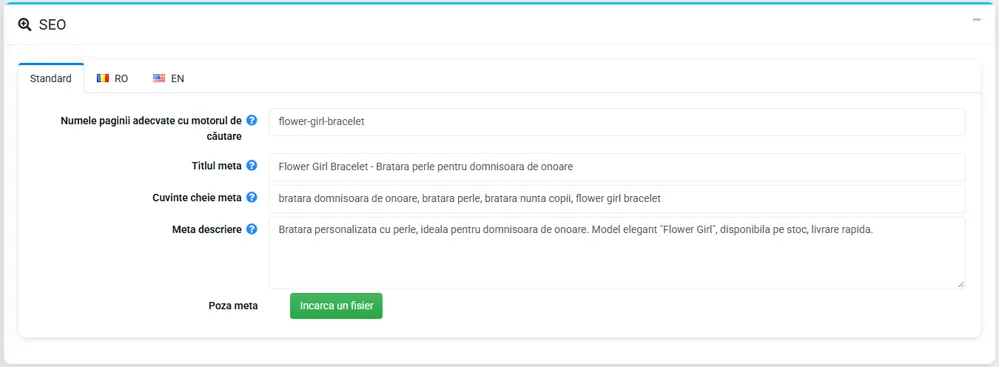
- Numele paginii prietenoase pentru motoarele de căutare – dacă lași câmpul gol, URL-ul se formează automat din numele produsului. Dacă introduci un nume personalizat, acesta va apărea în adresă. Exemplu: pentru produsul „Flower Girl Bracelet", dacă lași câmpul gol, URL-ul rezultat ar fi ceva de genul: magazinultau.ro/flower-girl-bracelet
- Dacă introduci un nume personalizat (ex. „bratara-domnisoara-de-onoare"), adresa devine: magazinultau.ro/bratara-domnisoara-de-onoare
- Meta titlu – titlul paginii, afișat în tab-ul browserului și, de obicei, ca titlu clickabil în rezultatele de căutare. Exemplu: Flower Girl Bracelet - Brățară perle pentru domnișoara de onoare | Numele Magazinului
- Meta keywords – o listă scurtă cu cele mai relevante cuvinte cheie pentru produs, separate prin virgulă. Exemplu: bratara domnisoara de onoare, bratara perle, bratara nunta copii, flower girl bracelet
- Meta descriere – un rezumat scurt al produsului, afișat adesea de Google sub titlu, în rezultatele căutării. Exemplu: Brățară personalizată cu perle, ideală pentru domnișoara de onoare. Model elegant "Flower Girl", disponibilă pe stoc, livrare rapidă.
💡 Sfat: păstrează Meta titlul sub ~60 de caractere și Meta descrierea sub ~160 de caractere — peste aceste limite, Google le trunchiază automat în rezultatele căutării, iar mesajul poate rămâne incomplet pentru utilizator.
Produse corelate (produse asemănătoare)
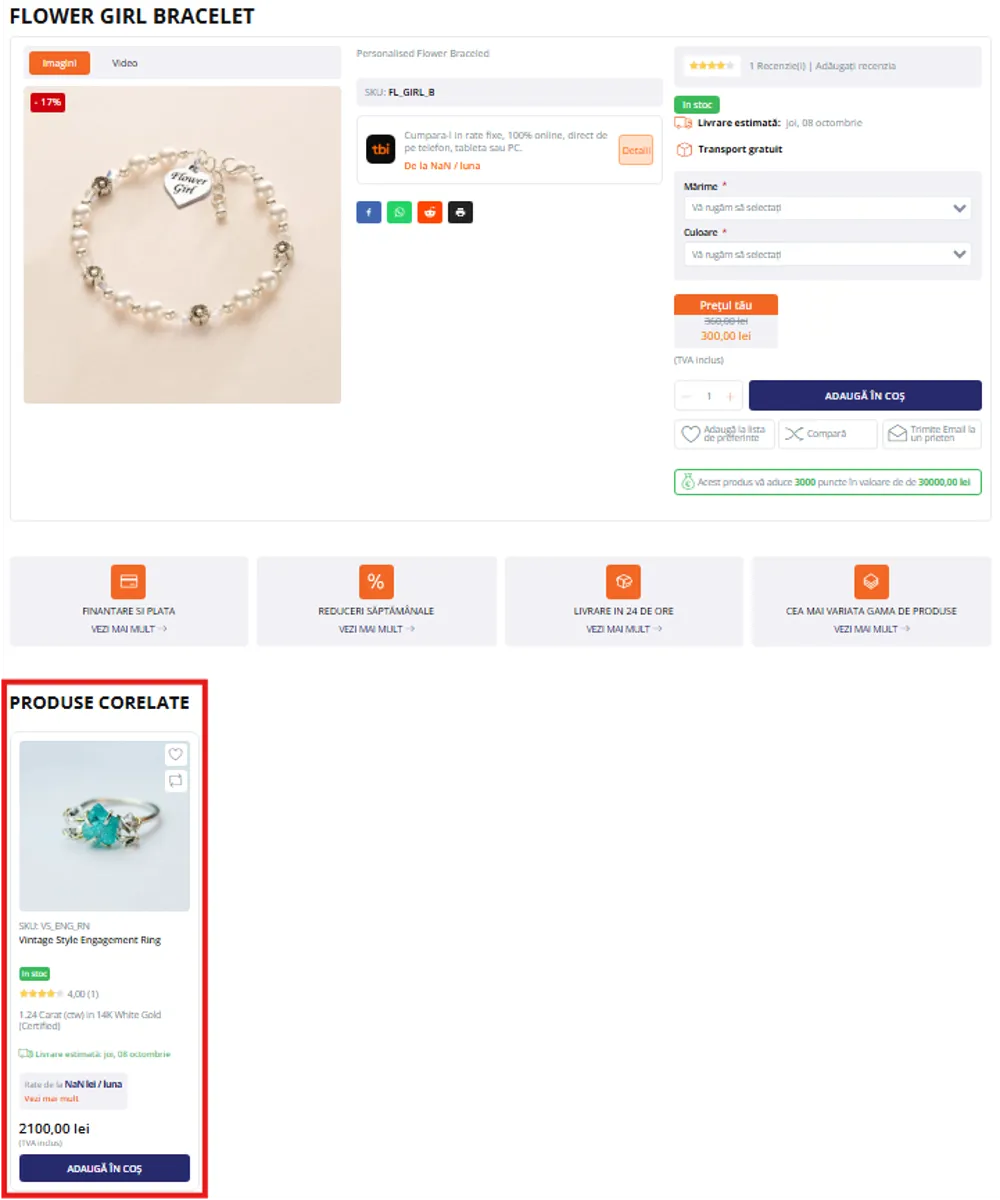
Opțiunea Produse corelate îți oferă posibilitatea de a face publicitate pentru produse care nu fac parte din aceeași categorie ca produsul principal — practic, sugestii complementare, nu variante ale aceluiași produs.
Aceste produse sunt afișate fie pe pagina de detalii a produsului, fie în fereastra pop-up care apare la adăugarea produsului în coșul de cumpărături.
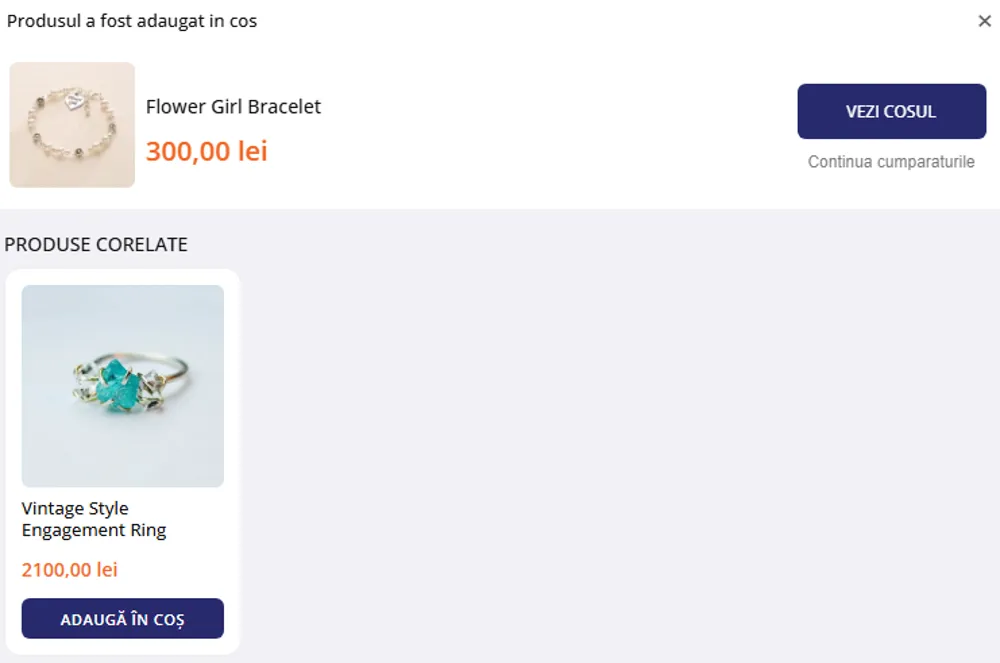
Adăugarea unui produs corelat nou
1. Navighezi la Catalog → Produse → secțiunea Produse corelate
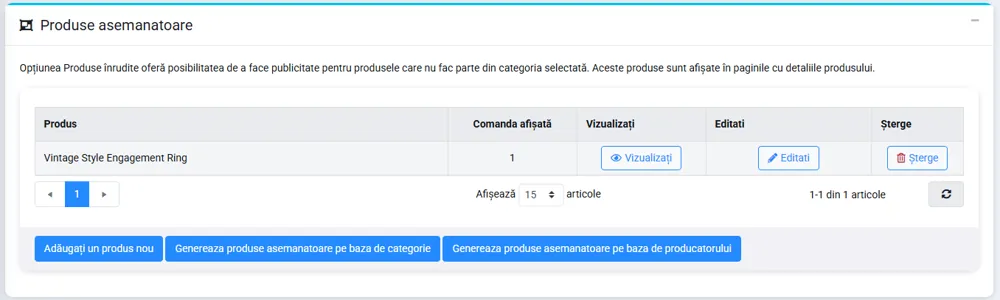
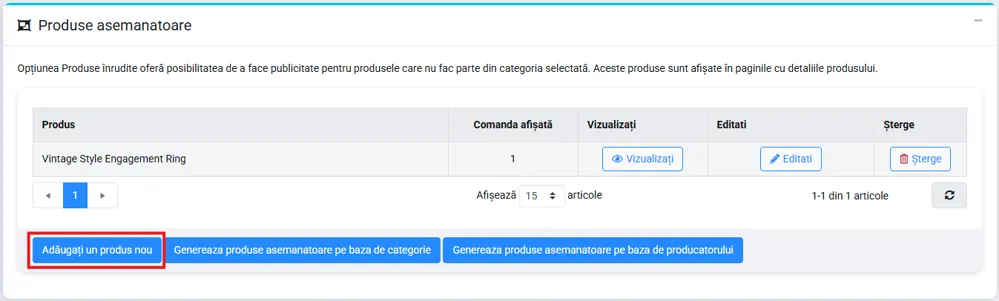
2. Apeși butonul "Adaugă produs corelat/adăugați un produs nou"
3. Selectezi produsele pe care vrei să le corelezi cu produsul principal.
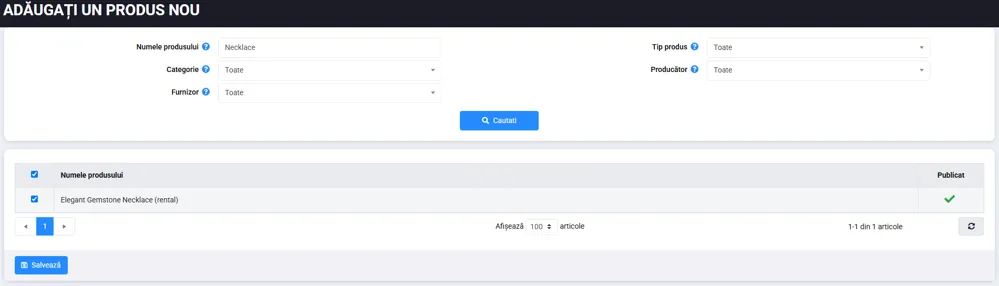
4. Apeși buton Salvează
Produse similare
Produsele similare sunt, de regulă, variante ale aceluiași produs — aceeași haină, dar în culori sau mărimi diferite, de exemplu — listate ca produse separate în catalog, dar legate între ele pe pagina de detalii.
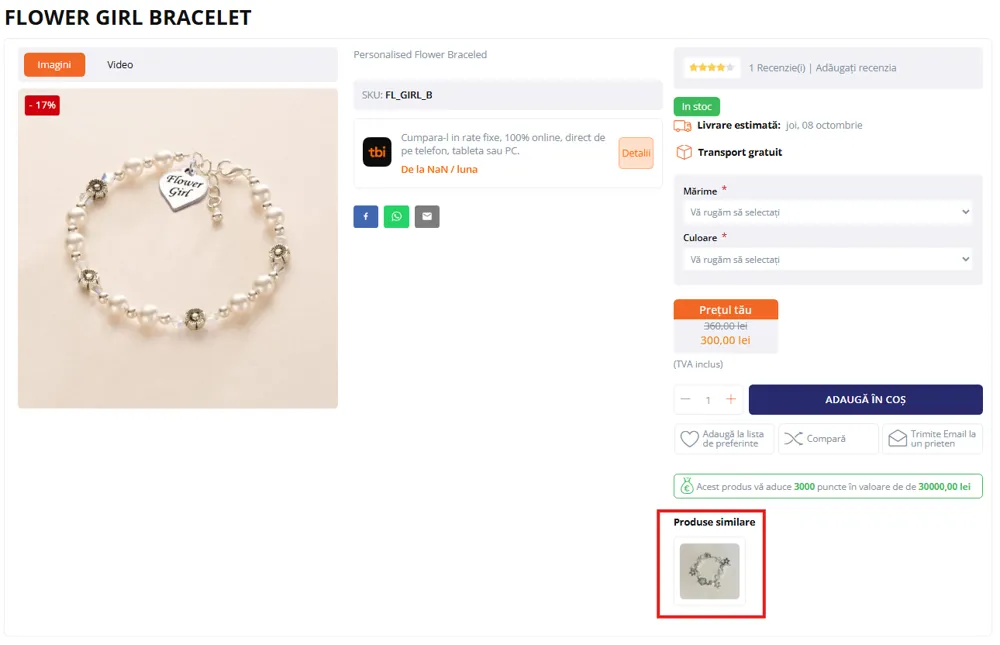
Adăugarea unui produs similar nou
1. Navighezi la Catalog → Produse → secțiunea Produse similare
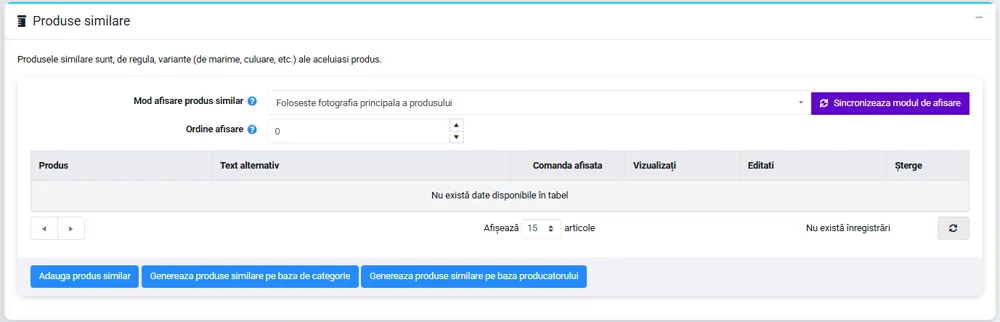
2. Configurezi modul de afișare
Câmpul Mod afisare produs similar controlează cum arată, vizual, opțiunile din dreptul fiecărui produs similar. Există 3 variante:
a. Folosește pătrat de culoare
Fiecare produs similar este reprezentat printr-un pătrat colorat, nu printr-o imagine. Completezi câmpul Culoare cu codul de culoare în format HTML (hex) — de exemplu #FF0000 pentru roșu.
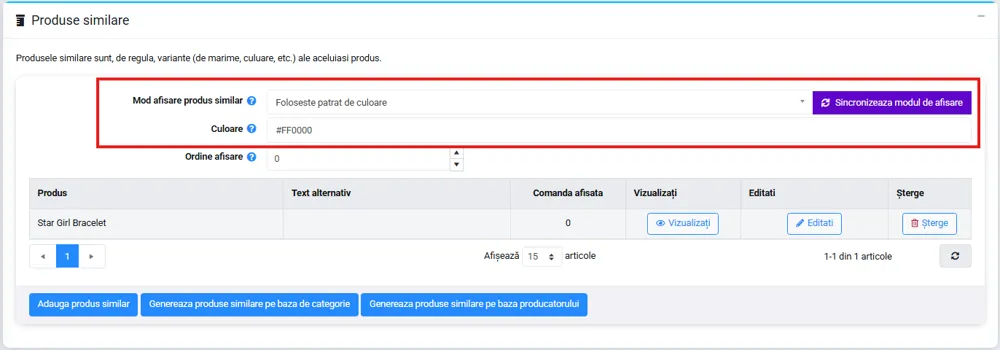
💡 Sfat: dacă nu știi codul hex al culorii dorite, folosește un instrument de tip color picker (ex. htmlcolorcodes.com) — alegi vizual culoarea, iar instrumentul generează automat codul hex.
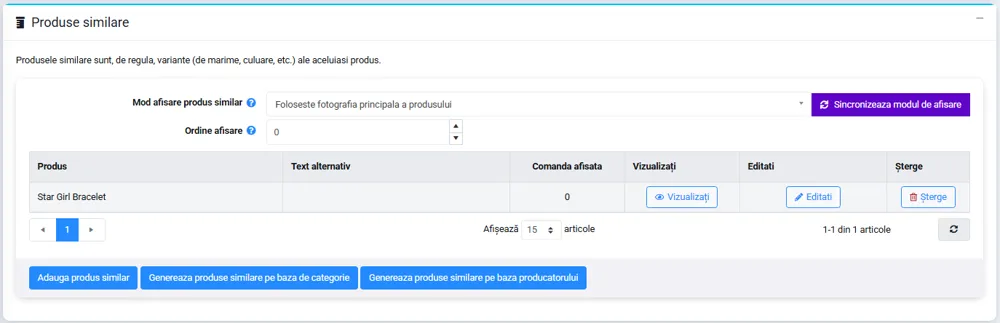
b. Folosește fotografia principală a produsului
Produsul similar preia automat imaginea principală deja încărcată pentru acel produs — nu mai trebuie să încarci nimic suplimentar aici.
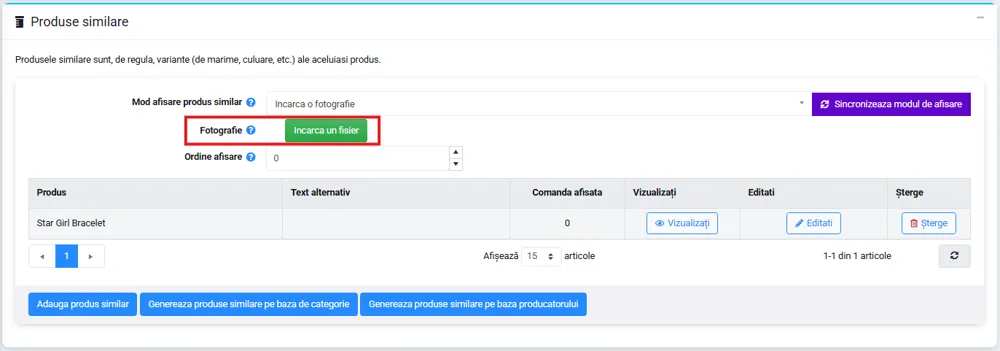
c. Încarcă o fotografie
Încarci manual o imagine dedicată, folosind butonul Încarcă un fișier — utilă dacă vrei o imagine diferită de cea principală a produsului (de exemplu, un swatch de material, în loc de fotografia întregului produs).
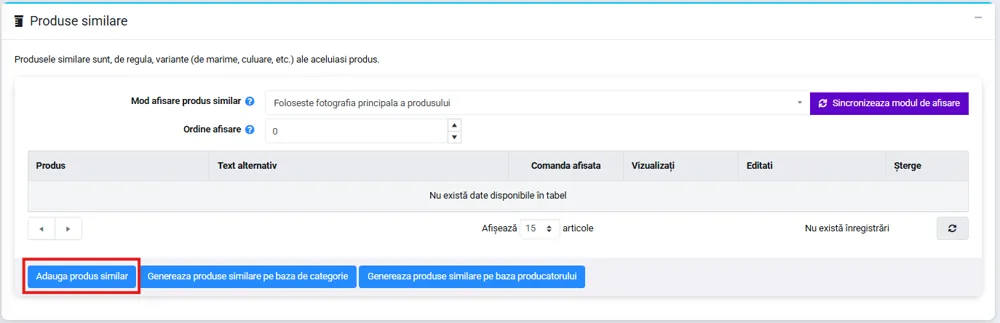
3. Apeși butonul Adaugă produs similar
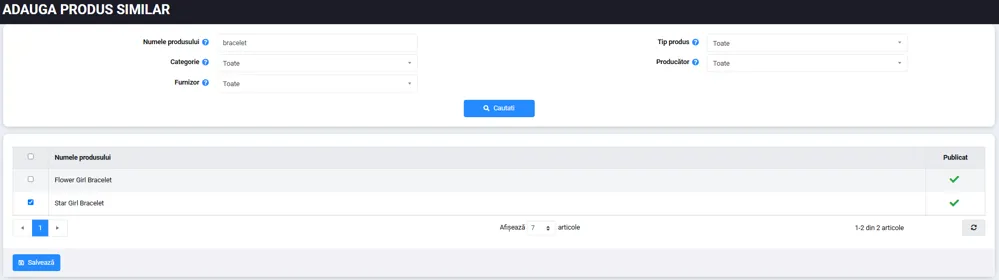
4. Selectezi produsele pe care vrei să le asociezi ca produse similare
5. Salvezi modificările din buton "Salvează și continuă editarea", aflat în partea dreaptă a produsului.
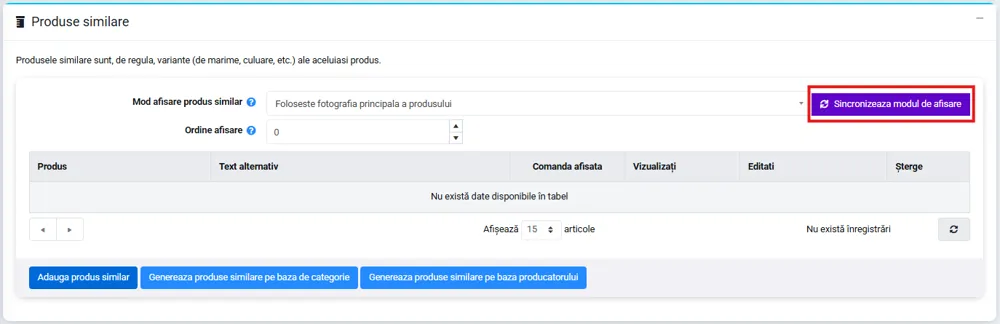
6. Revii la secțiunea Produse similare, și apeși buton Sincronizează modul de afișare.
💡 Sfat: produsele similare funcționează cel mai bine atunci când sunt, într-adevăr, aceeași categorie de produs, diferențiată doar printr-un atribut vizual ușor de recunoscut (culoare, model, textură) — clientul trebuie să înțeleagă dintr-o privire că sunt „aceeași alegere, variante diferite", nu produse complet diferite.
Vânzări încrucișate
Opțiunea Vânzări încrucișate (cross-sell) îți oferă posibilitatea de a sugera produse suplimentare, pe care clientul le poate cumpăra împreună cu produsul deja selectat. Spre deosebire de produsele corelate, acestea apar mai târziu în procesul de cumpărare — în partea de jos a paginii de checkout sau în fereastra pop-up afișată la adăugarea produsului în coșul de cumpărături.
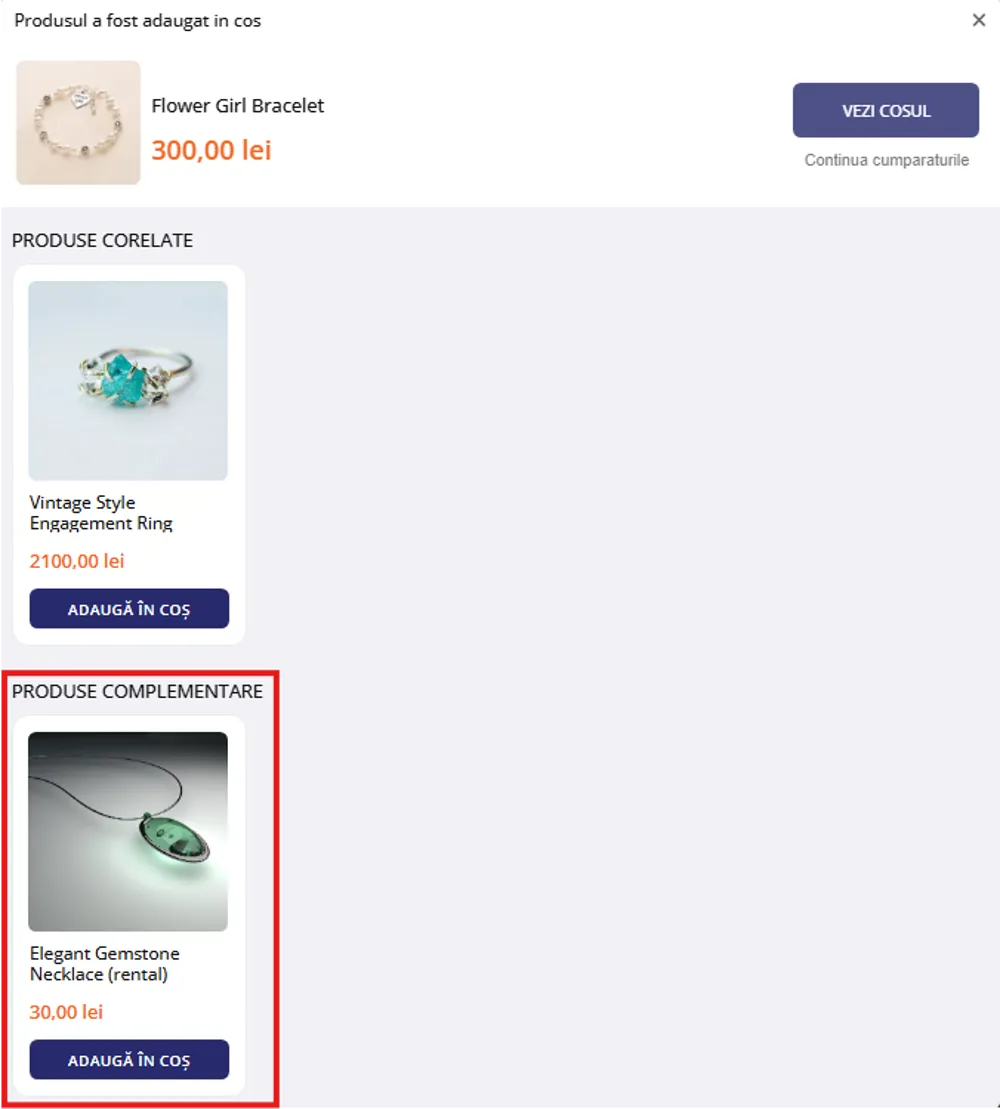
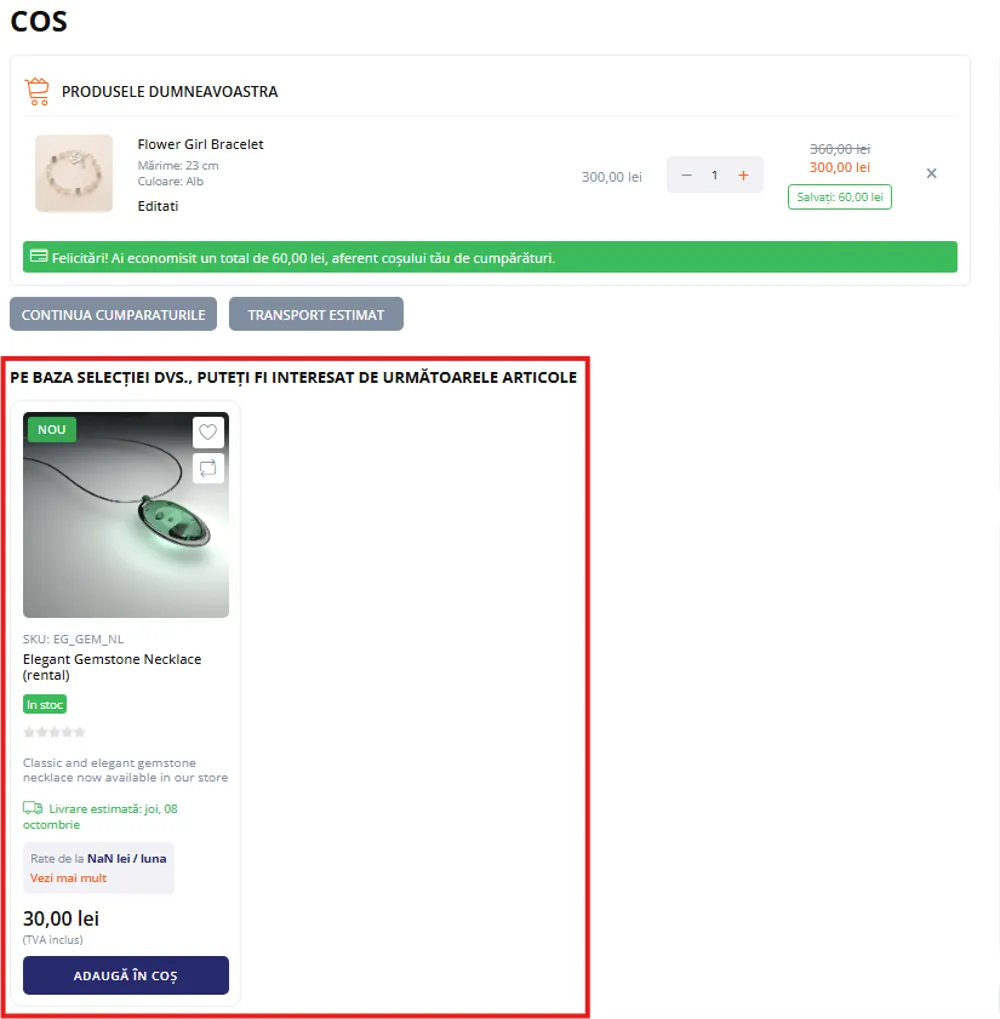
Adăugarea unui produs suplimentar nou
1. Navighezi la Catalog → Produse → secțiunea Vânzări încrucișate
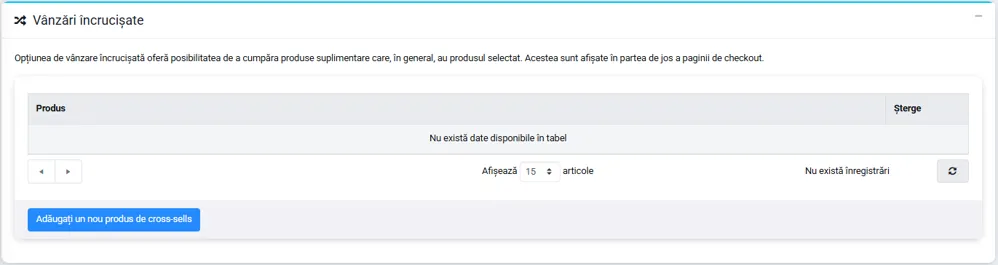
2. Apeși butonul "Adăugați un nou produs cross-sales"
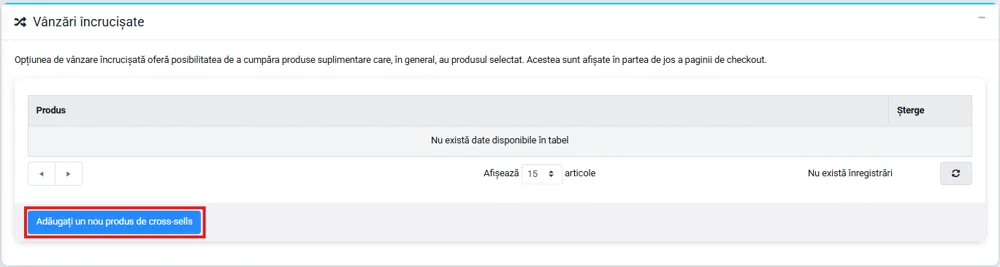
3. Selectezi produsele pe care vrei să le asociezi ca produse suplimentare.
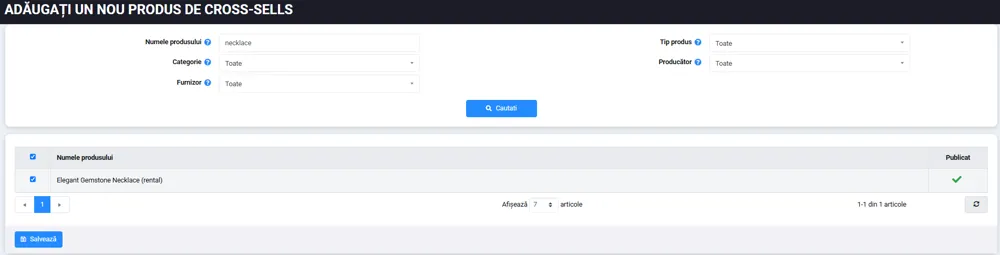
4. Apeși buton Salvează.
Istoric comenzi (Achiziționat cu comenzi)
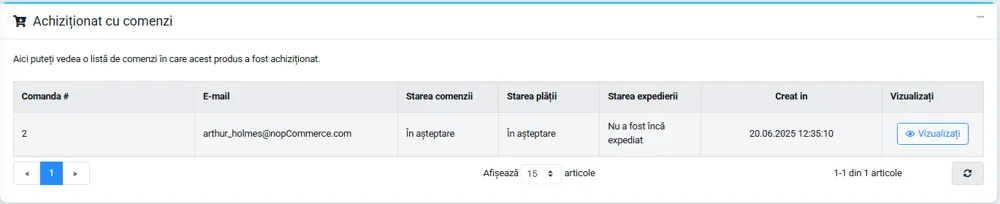
Panoul Achiziționat cu comenzi îți arată o listă cu toate comenzile în care acest produs a fost achiziționat — util atunci când vrei să vezi rapid istoricul de vânzare al unui produs anume, fără să cauți manual prin toate comenzile.
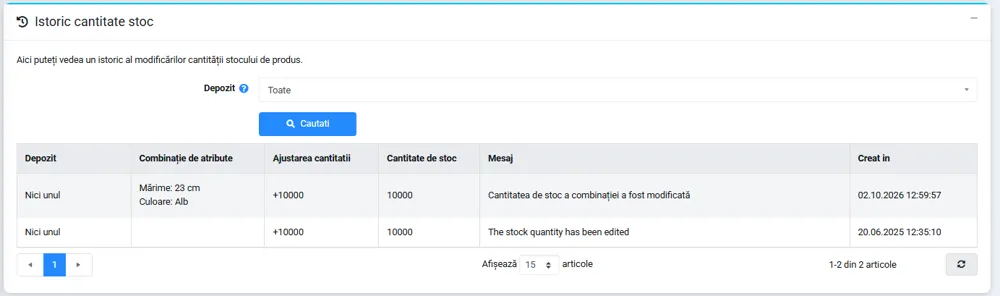
Istoric cantitate stoc
Panoul Istoric cantitate stoc afișează toate modificările făcute asupra cantității de stoc a produsului — fie că au fost făcute manual de un administrator, fie automat, de sistem (de exemplu, la plasarea unei comenzi).
Tabelul afișează:
- Depozit – depozitul la care se referă modificarea (sau „Niciunul", dacă produsul nu folosește depozite multiple).
- Combinație de atribute – dacă produsul are variante, aici vezi exact pentru care combinație s-a modificat stocul (ex. „Mărime: 23 cm, Culoare: Alb").
- Ajustarea cantității – diferența aplicată (ex. „+10000").
- Cantitate de stoc – stocul rezultat, după aplicarea ajustării.
- Mesaj – motivul sau sursa modificării (ex. „Cantitatea de stoc a combinației a fost modificată", sau mesaje generate automat de sistem, prin care informează că stocul a fost editat.
- Creat în – data și ora exactă a modificării.