
Unele produse, cum ar fi cablurile, panglicile, țevile sau materialele textile, nu se vând la bucată, ci la metru. Clientul își alege singur lungimea de care are nevoie, iar prețul este afișat raportat la un metru.
Configurarea se face în doi pași:
1. Adaugi pe produs atributul Lungime, ca să poată introduce clientul lungimea dorită.
2. Ajustezi secțiunea Preț, pentru ca produsul să poată fi vândut pe metru.
📌 Notă: pașii sunt aceiași pentru toate produsele cu opțiune de vânzare la metru. Setările din ghid se repetă identic pe fiecare produs.
Pasul 1 — Adaugi atributul Lungime
Atributul se adaugă din pagina produsului, la Administrare produs → Atributele produsului → Adăugare atribut nou.
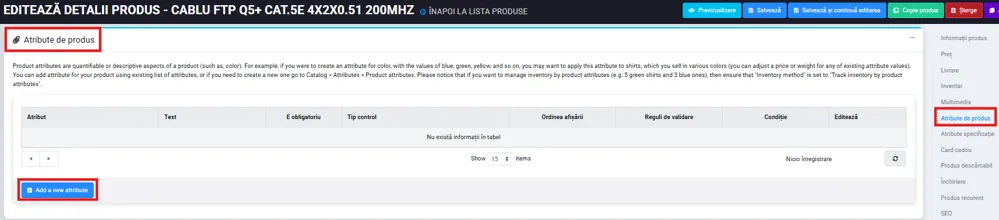
💡 Sfat: dacă atributul Lungime nu apare în listă, îl creezi mai întâi la nivel central (vezi articolul Atributele produsului).
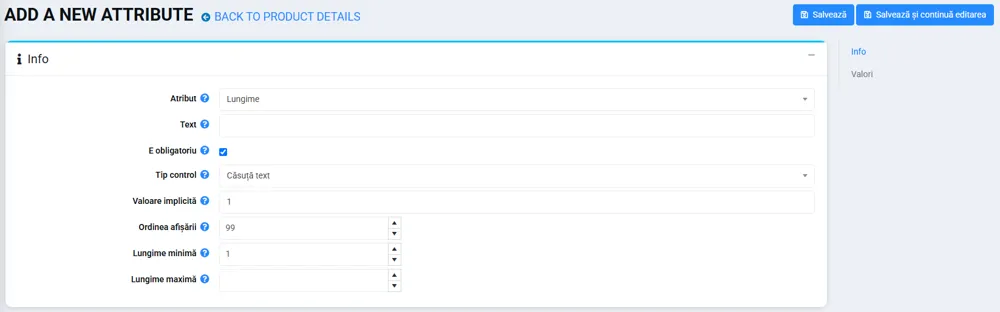
Se deschide fereastra de configurare a atributului. Completezi:
- Atribut – selectezi Lungime.
- E obligatoriu – bifează. Clientul nu poate adăuga produsul în coș fără să completeze lungimea.
- Tip control – alegi Căsuță text, ca clientul să poată scrie lungimea dorită.
- Valoare implicită – introduci 1.0, ca să apară câmpul precompletat cu 1 metru.
- Ordinea afișării – introduci 99, pentru ca atributul să apară după celelalte atribute ale produsului.
- Lungime minimă – introduci 1. Este numărul minim de caractere pe care clientul trebuie să le introducă în căsuța text.
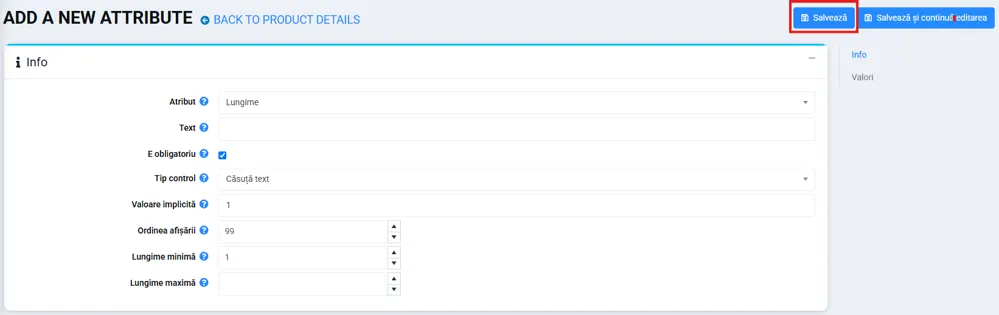
Apeși buton Salvează.
Pasul 2 - Configurezi prețul
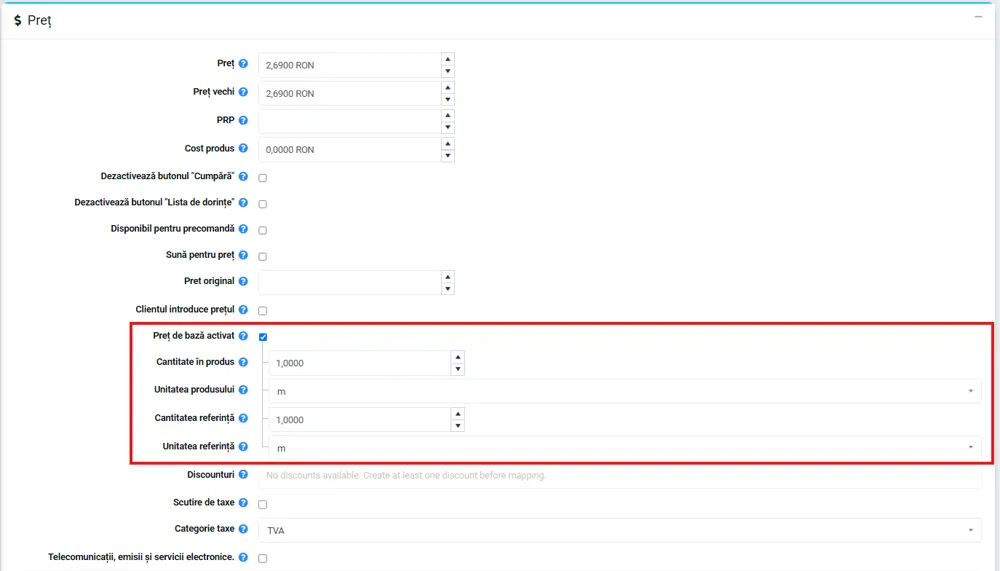
Mergi apoi în secțiunea Preț a produsului și faci următoarele modificări.
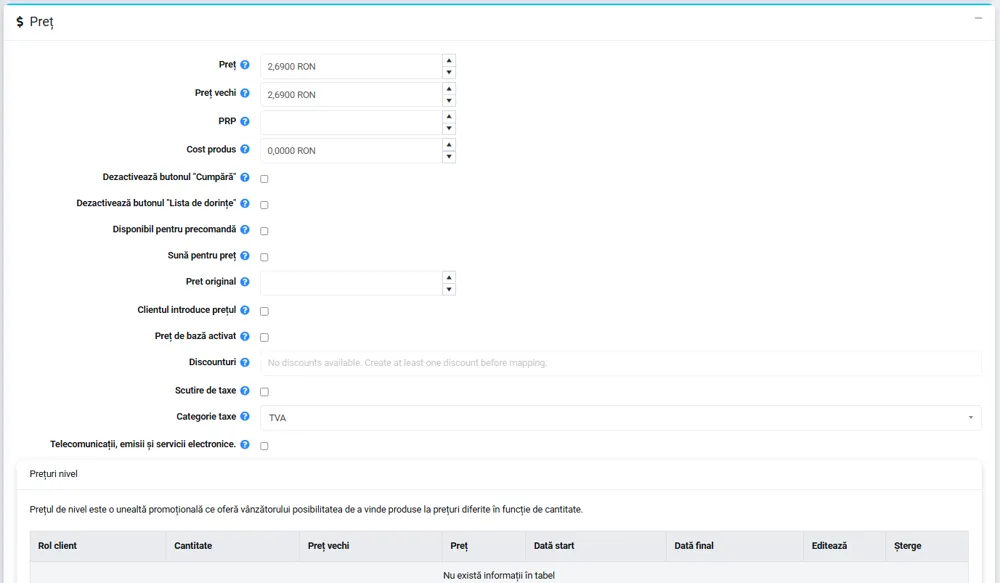
Bifează opțiunea Preț de bază activat. Această opțiune afișează lângă preț și prețul raportat la o unitate de măsură, în cazul nostru prețul pe metru. Completezi:
- Cantitate în produs – 1
- Unitatea produsului – m
- Cantitatea referință – 1
- Unitatea referință – m
Apeși buton Salvează și continuă editarea.
💡 Sfat: după salvare, deschide produsul în magazin și verifică dacă apare câmpul Lungime, precompletat cu 1.0, și prețul pe metru.
