
Notificările push sunt mesajele scurte care apar direct pe telefonul clientului, prin aplicația mobilă a magazinului, fără ca tu să trimiți ceva manual. Se declanșează automat în momentele care contează: când comanda e plasată, când pleacă coletul, când un produs așteptat revine în stoc și așa mai departe.
📌 Notă: pentru a primi notificările, clientul trebuie să aibă aplicația instalată și notificările permise în setările telefonului.
Notificări push trimise manual
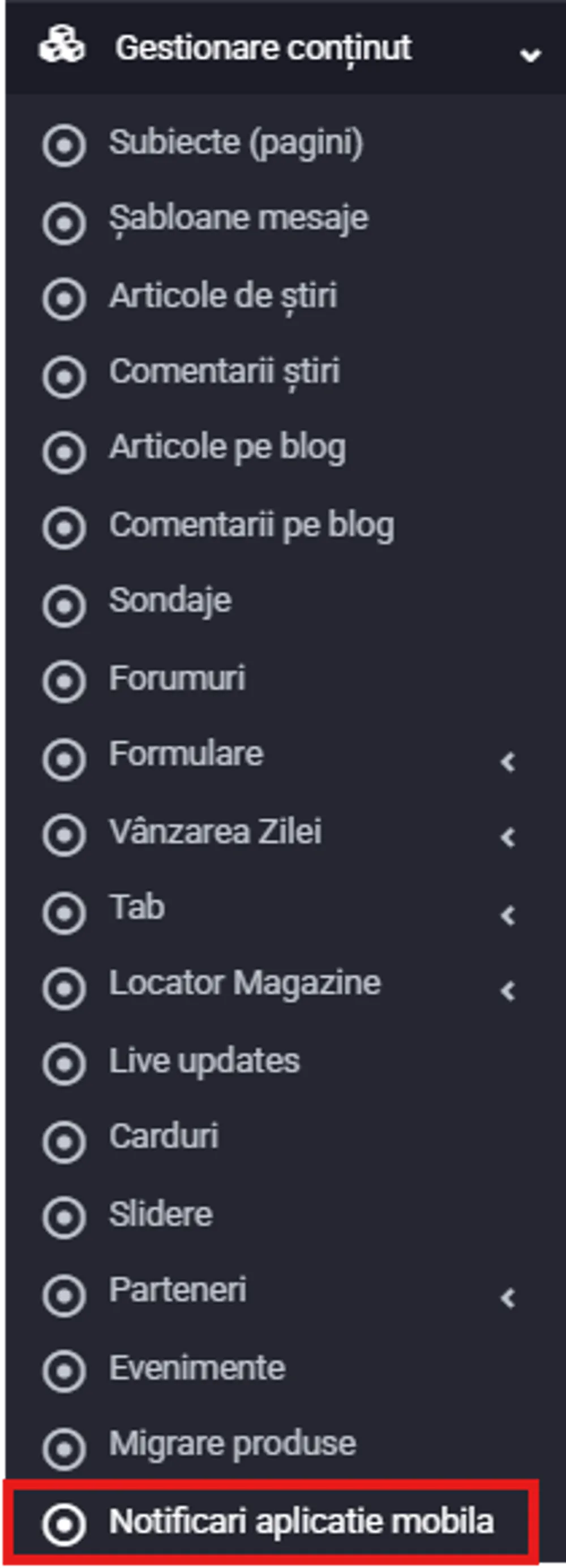
Când ai ceva de comunicat clienților care au aplicația (o campanie, o ofertă, o noutate), creezi o notificare nouă din pagina de Administrare → Gestionare conținut → secțiune Notificări aplicație mobilă.
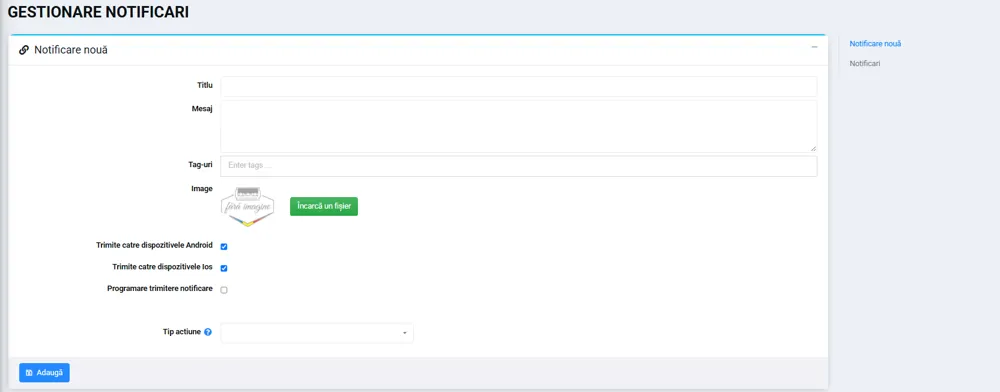
Completezi următoarele câmpuri:
- Titlu – titlul notificării, așa cum îl vede clientul pe telefon.
- Mesaj – textul notificării.
- Tag-uri – etichete asociate notificării. Scrii fiecare tag și apeși Enter.
- Image – o imagine care însoțește notificarea. Apeși buton Încarcă un fișier și o alegi de pe calculator. Dacă nu încarci nimic, câmpul rămâne „fără imagine".
- Trimite către dispozitivele Android și Trimite către dispozitivele iOS – ambele sunt bifate implicit. Debifează una dintre ele dacă vrei să trimiți notificarea doar pe un singur sistem.
- Programare trimitere notificare – bifează dacă vrei să programezi notificarea pentru mai târziu.
- Tip acțiune – alegi din listă ce se întâmplă când clientul apasă pe notificare.
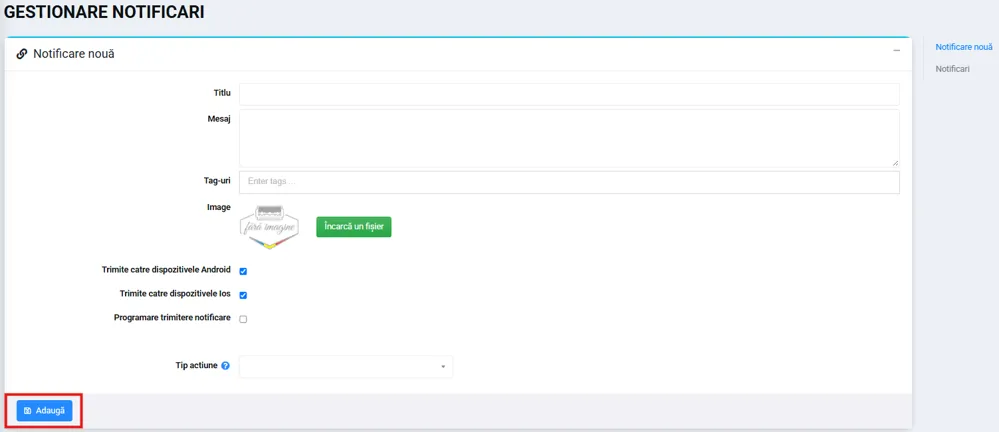
Apeși buton Adaugă pentru a crea notificarea. Notificările create apar în secțiunea Notificări, din aceeași pagină.
Notificări push automate
Cum funcționează notificările automate
Fiecare notificare automată are două componente:
- Șablonul de mesaj stabilește ce primește clientul (titlul și textul notificării).
- Sarcina programată rulează la un interval de timp stabilit și trimite notificările în mod automat.
📌 Notă: o notificare ajunge la client doar dacă atât șablonul, cât și sarcina programată sunt active.
Editarea șabloanelor de notificări push
Șabloanele se găsesc la Gestionare conținut → Șabloane mesaje.
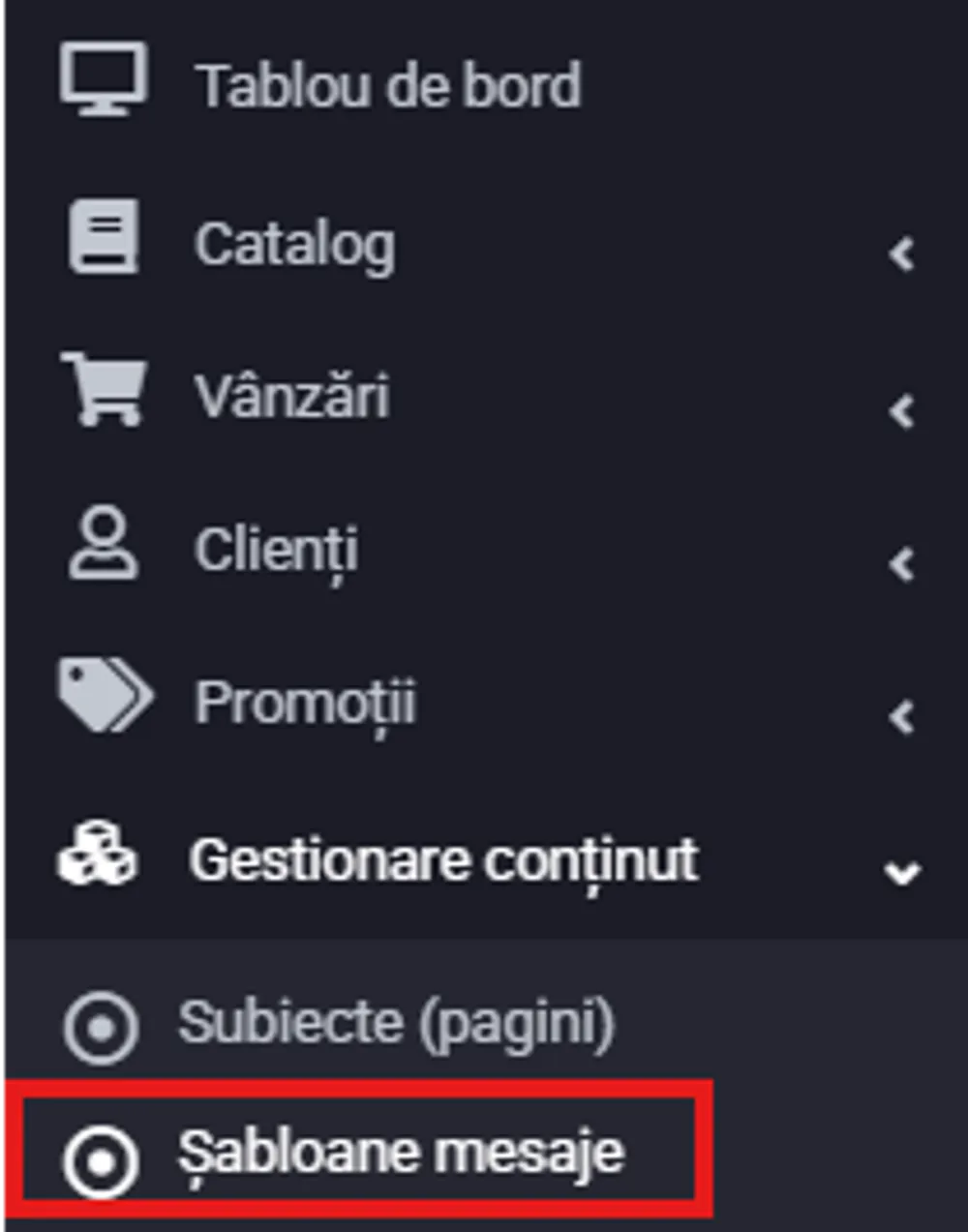
Pagina conține șabloane pentru mai multe canale de comunicare, de exemplu email. Primul pas este să afișezi doar notificările push:
1. În secțiunea Caută, la Canal de comunicare, alege Push, în locul valorii Toate.
2. Dacă ai nevoie de un șablon anume, scrie numele lui în Căutați cuvinte cheie. Poți filtra și după Este activ.
3. Apasă Caută.
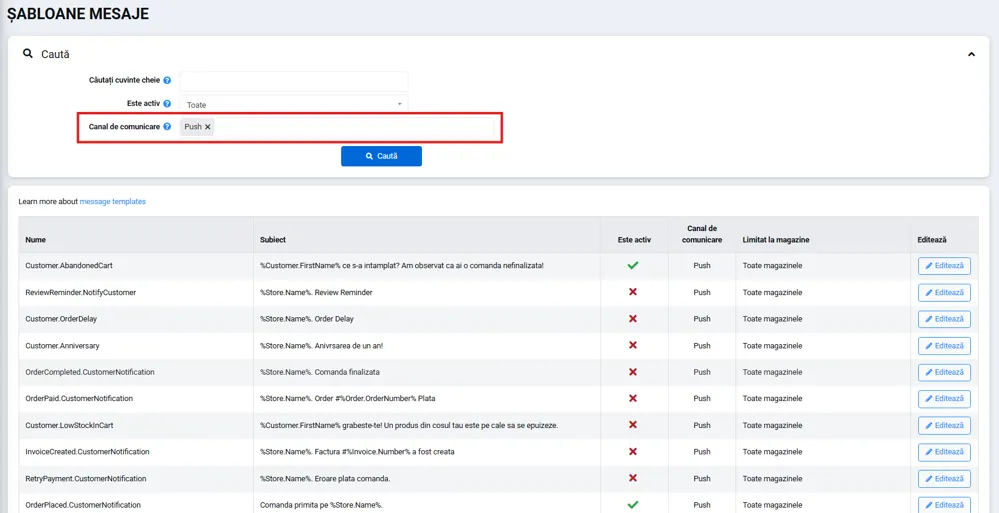
Lista afișează, pentru fiecare șablon:
- Nume – numele șablonului (de exemplu Customer.AbandonedCart). Același nume îl găsești la fiecare notificare din secțiunea „Notificările trimise automat".
- Subiect – titlul notificării, așa cum îl primește clientul.
- Este activ – bifa verde înseamnă că notificarea se trimite, iar X-ul roșu înseamnă că șablonul este oprit.
- Canal de comunicare – canalul prin care se trimite mesajul (aici, Push).
- Limitat la magazine – magazinele pentru care se aplică șablonul (de exemplu, „Toate magazinele").
- Editează – deschide șablonul pentru modificare.
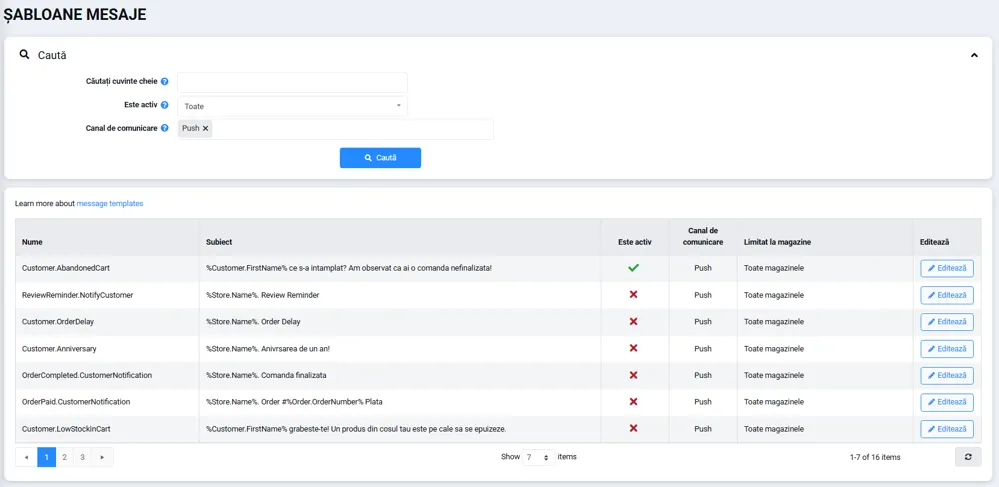
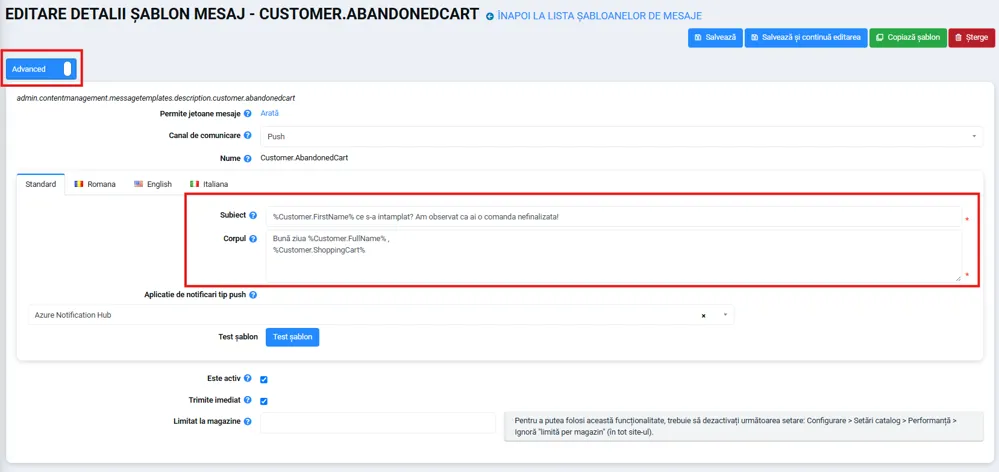
Apasă buton Editează, în dreptul șablonului dorit, pentru a-l modifica.

Pentru afișarea tuturor setărilor, pagina trebuie să fie pe modul Advanced. Modifici subiectul și conținutul notificării în câmpurile Subiect și Corpul.
Notificările automate sunt trimise de sarcini programate, care rulează la intervale stabilite și trimit mesajele în mod automat. Mai jos ai două exemple, pentru coșul abandonat și pentru întârzierea comenzii, cu setările lor.

📌 Notă: Notificarea de coș abandonat se trimite de regulă la 30 de minute după abandon.
