
Comenzile sunt „centrul" magazinului tău: aici ajung toate comenzile plasate de clienți, iar de aici le poți urmări, filtra și procesa. După ce un client finalizează o comandă, ea apare automat în listă.
În acest articol afli cum găsești rapid o comandă și cum folosești filtrele de căutare.
Lista de comenzi
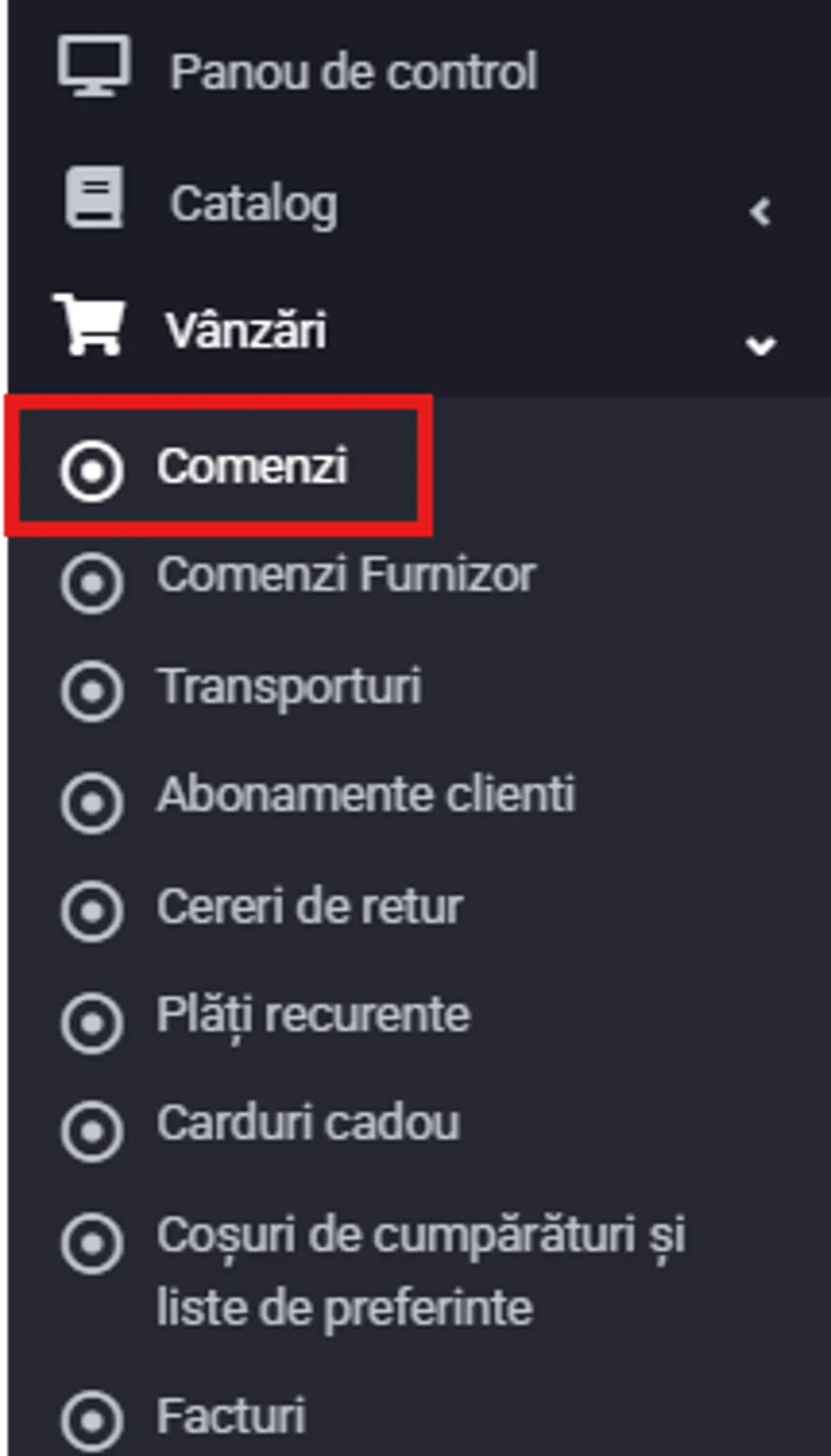
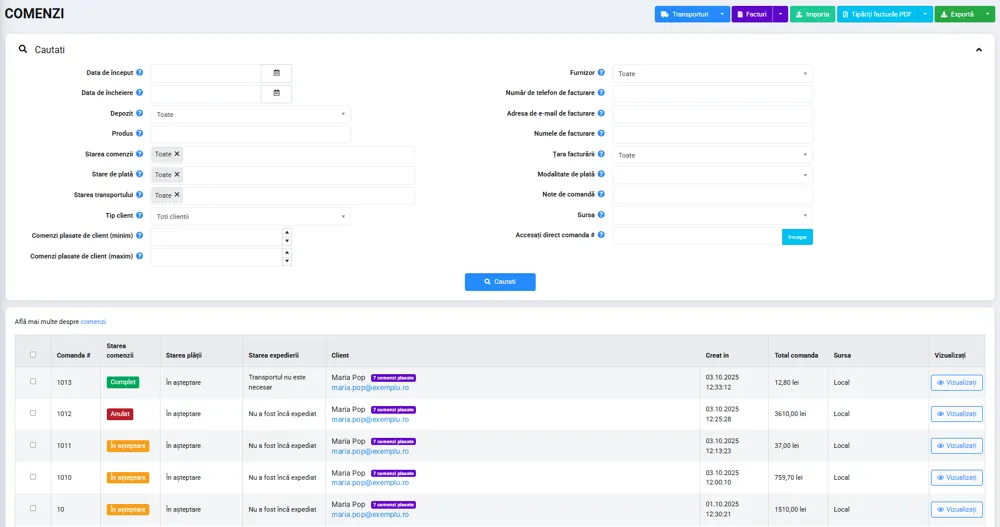
Comenzile le găsești în Vânzări → Comenzi. În partea de sus a paginii ai zona de căutare, iar sub ea lista comenzilor găsite. Pentru a vedea toate detaliile unei comenzi, apeși butonul Vizualizează din dreptul ei.
Căutarea comenzilor
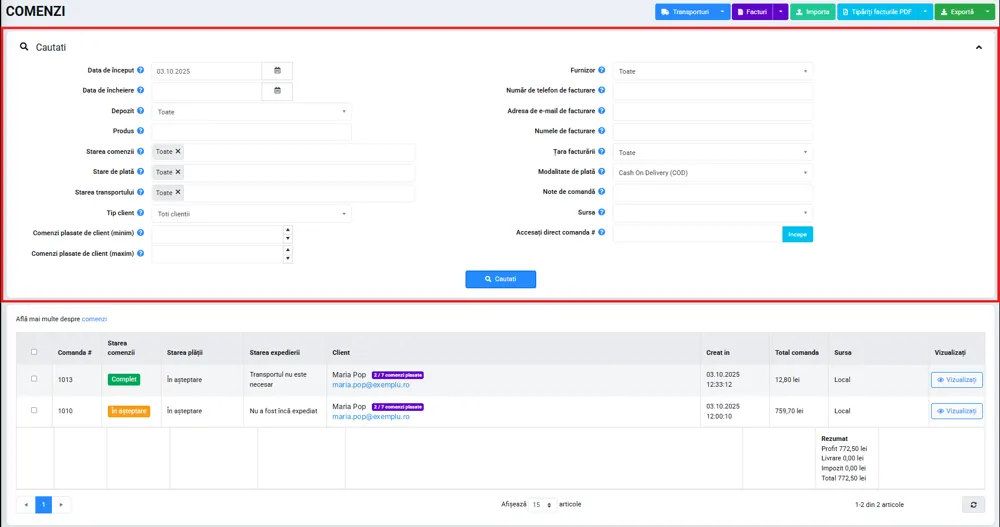
Pentru a găsi o comandă, completează unul sau mai multe criterii de căutare, apoi apasă butonul de căutare. Rezultatele apar sub zona de căutare.
Criteriile de căutare
- Data de început și Data de încheiere – perioada în care au fost create comenzile.
- Depozit – comenzile cu produse dintr-un anumit depozit.
- Produs – numele unui produs din comandă.
- Starea comenzii – starea generală a comenzii.
- Stare de plată – dacă și cum a fost plătită comanda.
- Starea transportului – în ce etapă se află livrarea.
- Tip de client – alegi între Toți clienții, Clienți noi sau Clienți existenți.
- Comenzi plasate de client (minim) – comenzile clienților care au plasat în total cel puțin atâtea comenzi.
- Comenzi plasate de client (maxim) – comenzile clienților care au plasat în total cel mult atâtea comenzi.
- Furnizor – comenzile care conțin produse ale unui anumit furnizor.
- Numărul de telefon de facturare – telefonul clientului.
- Adresa de e-mail de facturare – adresa de e-mail a clientului.
- Nume de facturare – numele clientului.
- Țara de facturare – țara clientului.
- Metoda de plată – metoda folosită de client pentru plată.
- Notele de comandă – caută în notele adăugate la comenzi.
Stările pe care le poți alege la filtrare
Pentru cele trei filtre de stare, poți alege dintre următoarele valori:
| Filtru | Valori disponibile |
|---|---|
| Starea comenzii | Toate, În așteptare, Prelucrare, Complet, Anulat |
| Stare de plată | Toate, În așteptare, Autorizat, Plătit, Restituit parțial, Rambursată, Anulat |
| Starea transportului | Toate, Transportul nu este necesar, Nu a fost încă expediat, Expediat parțial, Expediat, Livrat |
💡 Sfat: pentru a vedea ce ai de livrat, combină Stare de plată: Plătit cu Starea transportului: Nu a fost încă expediat. Așa ai lista comenzilor achitate care așteaptă să fie expediate.
Accesul direct la o comandă
Dacă știi numărul comenzii, nu trebuie să folosești filtrele. Introdu numărul în câmpul Accesați direct comanda # și apasă butonul Începe. Se deschide direct comanda respectivă.
Exportul comenzilor
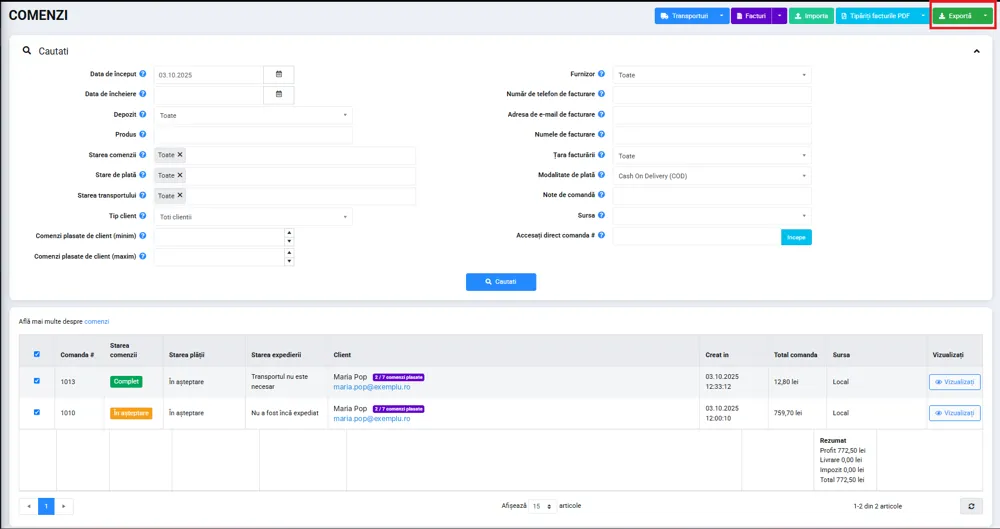
Poți salva comenzile într-un fișier, de exemplu pentru contabilitate sau pentru raportări. Apasă butonul Exportă, din partea de sus a paginii, și alege una dintre variante:
- Export în XML (toate găsite) – exportă toate comenzile din rezultatele căutării, în format XML.
- Export în XML (selectat) – exportă doar comenzile bifate în listă, în format XML.
- Export în Excel (toate găsite) – exportă toate comenzile din rezultatele căutării, în Excel.
- Export în Excel (selectat) – exportă doar comenzile bifate în listă, în Excel.
Detaliile unei comenzi
Pentru a vedea toate informațiile despre o comandă, apasă butonul Vizualizează din dreptul ei, în lista de comenzi. Pagina comenzii este împărțită în panouri: Informații, Facturare și livrare, Produse și Note comandă.
[📷 Captură: Pagina unei comenzi, cu panourile de detalii]
Informații
În panoul Informații vezi datele de bază ale comenzii:
- Comanda # – numărul unic al comenzii.
- Creat la – data și ora la care a fost plasată comanda.
- Client – clientul care a plasat comanda.
- Starea comenzii – în ce etapă se află comanda.
- Sursa comenzii – de unde a fost plasată comanda.
- Subtotal comandă, Transport comandă, Taxa de comandă, Total comandă și Profit – valorile comenzii. Dacă este nevoie, le poți modifica apăsând butonul Editare totalul comenzilor.
- Modalitatea de plată – metoda de plată aleasă de client.
- Starea plății – dacă și cum a fost plătită comanda (vezi mai jos).
[📷 Captură: Panoul Informații al unei comenzi]
📌 Notă: o comandă devine Finalizată doar când starea plății este Plătit și starea transportului este Livrat. Dacă e nevoie, starea comenzii poate fi schimbată manual cu butonul Schimbă starea.
⚠️ Important: schimbarea manuală a stării comenzii este recomandată doar utilizatorilor avansați, pentru că nu modifică automat plata sau livrarea. Poți anula o comandă cu butonul Anulează comanda, după ce confirmi mesajul afișat.
Starea plății
Starea plății arată ce se întâmplă cu banii pentru comanda respectivă. Poate fi În așteptare, Autorizat, Plătit, Rambursat, Restituit parțial sau Anulat. În funcție de starea plății, ai disponibile butoane diferite:
- În așteptare – comanda nu a fost încă plătită. Dacă ai primit banii, apeși Marchează ca plătit.
- Autorizat – banii sunt rezervați pe cardul clientului, dar nu au fost încasați. Poți apăsa Încasează pentru a-i încasa sau Anulează pentru a renunța la plată.
- Plătit – comanda este achitată. Poți restitui banii clientului cu Rambursare (Offline) (suma întreagă) sau Restituire parțială (Offline) (doar o parte din sumă). Pentru restituirea parțială introduci suma de returnat.
📌 Notă: pentru comenzile plătite cu cardul online, starea plății se actualizează automat în Plătit după ce plata a reușit. Dacă plata cu cardul nu a fost finalizată, starea rămâne În așteptare, iar când deschizi comanda vezi un mesaj de atenționare că ea nu a fost plătită.
📌 Notă: nu toate metodele de plată acceptă toate aceste stări.
Facturare și livrare
În panoul Facturare și livrare vezi adresa de facturare, adresa de livrare și metoda de livrare aleasă de client. Pentru adresa de livrare ai și un link către Google Maps, ca să o poți localiza ușor.
Dacă clientul îți cere să modifici datele de facturare sau de livrare, apeși butonul Editează, modifici informațiile și salvezi.
[📷 Captură: Panoul Facturare și livrare]
Expedieri
Expedierile (transporturile) se gestionează tot din pagina comenzii, în secțiunea Expedieri. Aici vezi starea livrării, lista expedierilor și poți crea altele noi. Pentru o singură comandă poți crea mai multe expedieri, de exemplu dacă produsele pleacă în colete separate.
PAS 1: În secțiunea Expedieri, apasă butonul Adaugă expediere. Butonul apare cât timp există cel puțin un produs neexpediat din comandă.
PAS 2: În fereastra care se deschide, completează datele expedierii:
- Număr de urmărire – codul coletului (AWB). Cu el, atât tu, cât și clientul, puteți verifica unde se află coletul.
- Comentariul administratorului – o notă internă, dacă ai nevoie.
- Setat ca expediat – marchează expedierea ca trimisă, cu data curentă.
- Setat ca livrat – apare după ce bifezi opțiunea de mai sus și marchează expedierea ca livrată, cu data curentă.
- Cantitatea livrată – în panoul Produse expediate, cantitatea din fiecare produs trimisă în această expediere.
PAS 3: Salvează cu Salvați și continuați editarea.
[📷 Captură: Fereastra de adăugare a unei expedieri]
📌 Notă: dacă magazinul tău este integrat cu o firmă de curierat, la salvare se generează automat AWB-ul, direct în firma de curierat. Tot în pagina expedierii poți descărca eticheta de expediere și poți vedea starea coletului, de la preluarea datelor de către curier și până la livrare.
📌 Notă: după ce adaugi expedierea, comanda trece de obicei în starea În procesare, iar clientul primește un e-mail care îl anunță că a fost expediat coletul.
Starea transportului se actualizează în funcție de expedieri:
- Expediat parțial – s-a creat o expediere, dar nu toate produsele au plecat.
- Expediat – toate produsele au fost expediate.
- Livrat – toate expedierile au fost livrate.
[📷 Captură: Secțiunea Expedieri, cu lista expedierilor și starea coletului]
Produse
În panoul Produse vezi produsele din comandă, cu prețul, cantitatea și totalul fiecăruia. Apăsând pe numele unui produs, ajungi la pagina lui. Aici poți și să modifici comanda:
- Editarea unui produs – poți modifica prețul, cantitatea, discountul și totalul produsului.
- Ștergerea unui produs – apeși butonul Șterge din dreptul produsului.
- Adăugarea unui produs – apeși butonul Adaugă produs.
[📷 Captură: Panoul Produse al comenzii]
Adăugarea unui produs în comandă
PAS 1: În panoul Produse, apasă butonul Adaugă produs.
PAS 2: În fereastra care se deschide, scrie numele produsului în câmpul Denumire produs și apasă Caută.
PAS 3: Când găsești produsul, apasă butonul Selectează din dreptul lui.
PAS 4: Completează câmpurile necesare (de exemplu cantitatea) și confirmă cu Adaugă produs.
[📷 Captură: Fereastra de adăugare a unui produs în comandă]
⚠️ Important: după ce adaugi, modifici sau ștergi un produs, trebuie să actualizezi totalurile comenzii, ca să corespundă noii componențe.
Note comandă
În panoul Note comandă poți vedea notele adăugate la comandă, poți adăuga note noi sau le poți șterge. O notă poate avea un fișier atașat și poate fi afișată clientului în magazin.
[📷 Captură: Panoul Note comandă]
Factura
Factura comenzii o descarci din pagina comenzii, cu butonul Factura PDF. Din lista de comenzi, poți obține facturile mai multor comenzi deodată cu butonul Listează facturile (PDF), alegând toate găsite sau selectate.
Fluxul unei comenzi
Starea unei comenzi se schimbă pe parcurs, în funcție de plată și de livrare. În mod obișnuit, fluxul arată astfel:
| Tip de plată | Pașii comenzii |
|---|---|
| Plata cu cardul | Clientul plătește online → starea plății devine Plătit → comanda trece în În procesare → creezi expedierea (AWB) → comanda devine Finalizată. |
| Plata ramburs | Creezi expedierea (AWB) → comanda trece în În procesare → firma de curierat livrează coletul → starea plății devine Plătit → comanda devine Finalizată. |
📌 Notă: la plata ramburs, după livrarea coletului, un proces automat din platformă (o sarcină programată) marchează comenzile livrate ca plătite, apoi ca finalizate. Dacă magazinul tău nu este integrat cu o firmă de curierat, aceste etape se fac manual: introduci tu numărul de urmărire și marchezi expedierea ca livrată, apoi starea plății.
💡 Sfat: la comenzile plătite cu cardul, dar nefinalizate, starea plății rămâne În așteptare. Nu expedia produsele până nu vezi plata confirmată.
