
Reducerile din magazin se pot aplica automat sau doar dacă clientul introduce un cod promoțional în coș. Gestionarea reducerilor se face din partea de Administrare → Promoții → Reduceri.
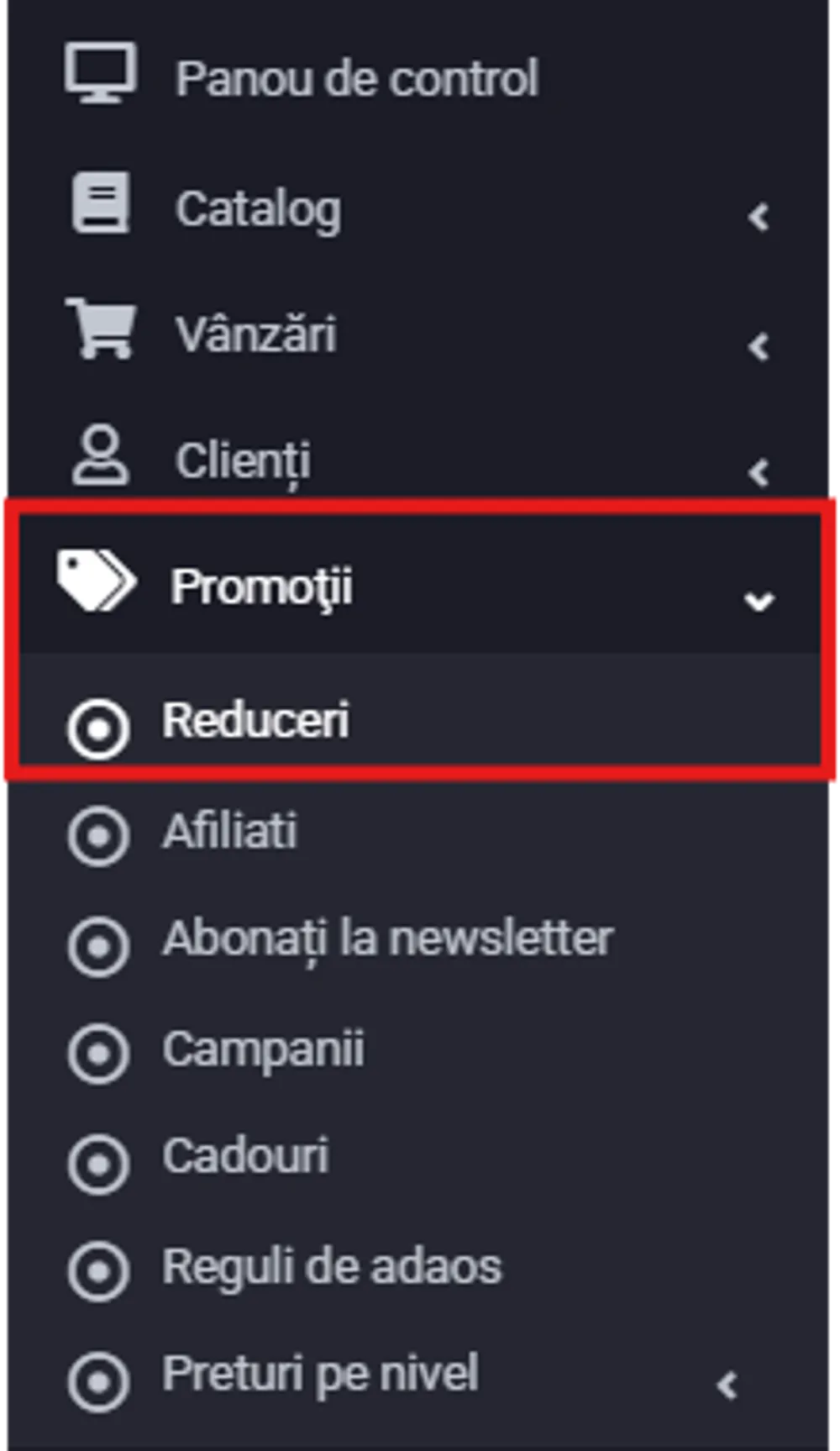
Adăugarea unei reduceri noi
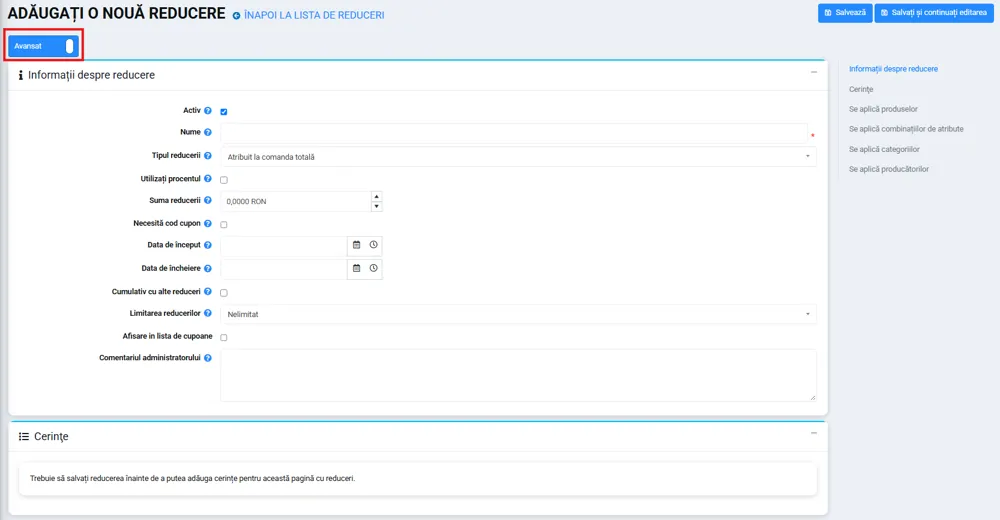
Apasă butonul Adaugă noutate, din partea dreaptă sus a paginii. Se va deschide pagina de configurare a reducerii.

⚠️ Important: pentru a vedea toate setările, configurarea reducerii se face pe modul Avansat.
📌 Notă: reducerile de tipuri diferite se cumulează. De asemenea, toate reducerile care se aplică prin cod de reducere se cumulează între ele.
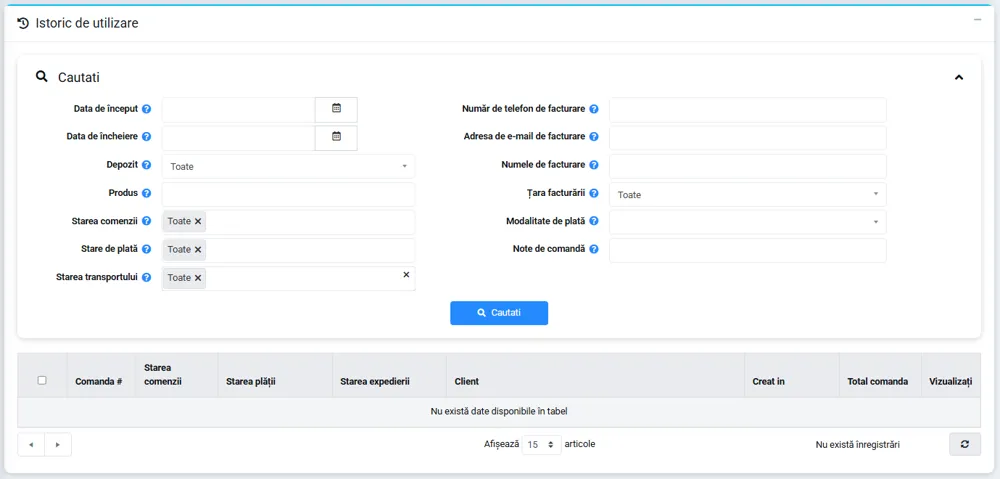
Pagina reducerii are trei secțiuni: Informații despre reducere, Produse / Categorii / Producători incluși și Istoric utilizare.
Informații despre reducere
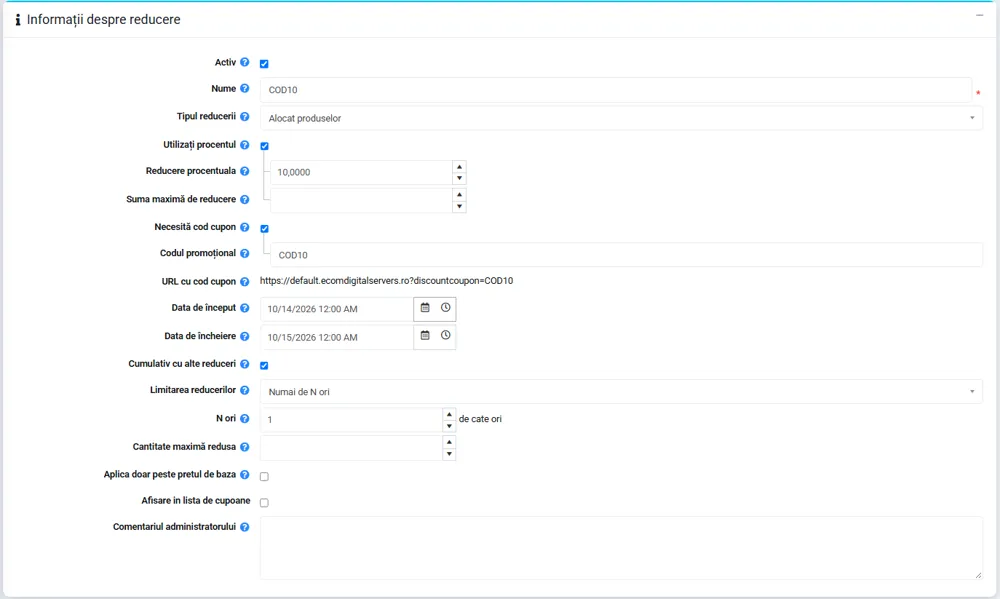
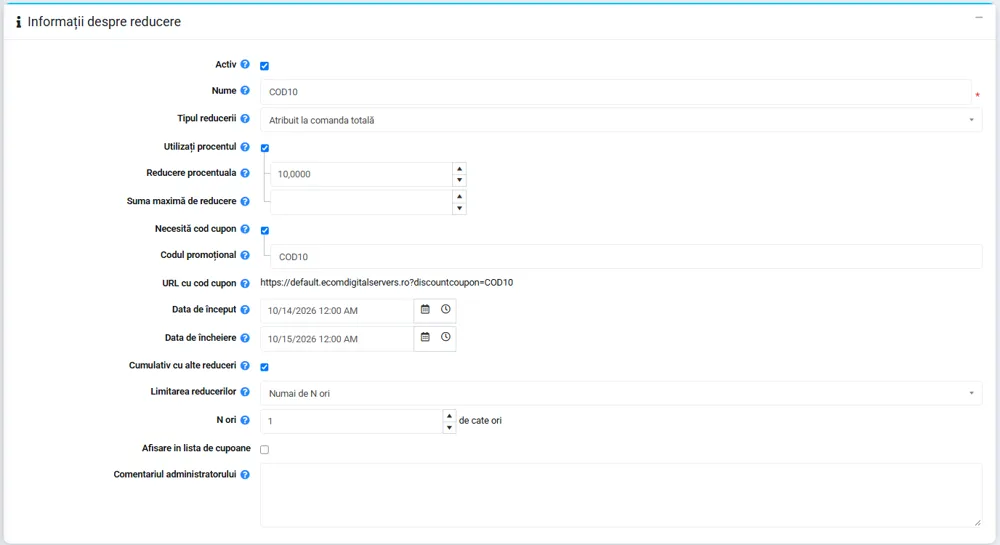
În această secțiune definești cum se comportă reducerea:
- Activ – o bifezi când reducerea este disponibilă și o debifezi când nu mai este valabilă.
- Nume – denumirea reducerii în sistem. Clientul nu o vede, deci alege un nume după care o recunoști ușor.
- Tip reducere – stabilește pe ce se aplică reducerea.
- Folosește procent – o bifezi pentru reducere procentuală și o debifezi pentru sumă fixă.
- Necesită cod cupon – o bifezi dacă reducerea se aplică doar pe bază de cod. Codul îl completezi în câmpul Cod cupon.
- Data start / Data final – perioada de valabilitate a reducerii.
- Cumulativ cu alte reduceri – dacă este bifat, reducerea poate fi folosită simultan cu alte reduceri de același tip (de exemplu, ambele se aplică pe produse sau pe categorii).
- Limitare discount – stabilește de câte ori poate fi folosită reducerea.
- Comentariul administratorului – o notă internă, utilă pentru ceilalți colegi care gestionează reducerile.
Cerințe
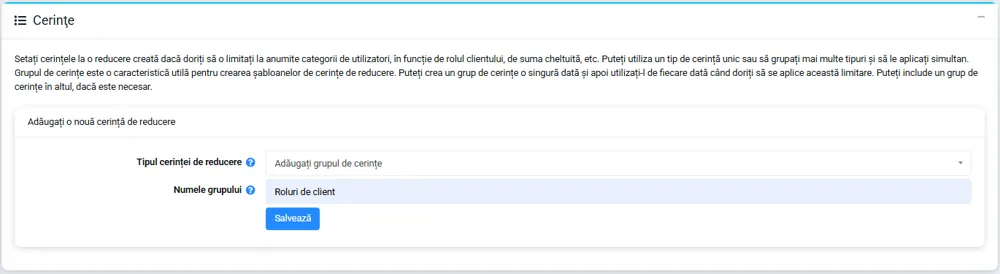
Cu ajutorul cerințelor poți limita reducerea la anumite categorii de utilizatori, în funcție de rolul clientului, de suma cheltuită și altele. Poți folosi o singură cerință sau poți grupa mai multe și le aplici simultan.
Pentru a adăuga o cerință, alegi tipul ei din lista Tipul cerinței de reducere, din panoul Adăugați o nouă cerință de reducere.
Istoric de utilizare
Aici vezi comenzile în care a fost folosită reducerea. Pentru a găsi rapid ce cauți, folosești filtrele din panoul Căutați:
- Data de început / Data de încheiere – perioada comenzilor.
- Depozit – magazinul în care s-a plasat comanda.
- Produs – un produs din comandă.
- Starea comenzii, Stare de plată, Starea transportului – starea comenzii.
- Număr de telefon de facturare, Adresa de e-mail de facturare, Numele de facturare – datele clientului.
- Țara facturării – țara din adresa de facturare.
- Modalitate de plată – metoda de plată aleasă.
- Note de comandă – textul din notele comenzii.
Tipuri de reducere
Reducere atribuită la comanda totală
Aplici o reducere pe întreaga valoare a coșului, transportul inclus.
E potrivită când vrei să răsplătești coșul în ansamblu, nu anumite produse — de exemplu „10% la orice comandă” sau un cod de bun venit.
PAS 1 – Navighezi la Promoții → Reduceri și apeși Adaugă noutate.
PAS 2 – La Tipul reducerii alegi Atribuit la comanda totală.
PAS 3 – Bifezi Utilizați procentul și completezi Reducere procentuală, sau lași bifa debifată pentru o sumă fixă. Dacă vrei o limită, completezi Suma maximă de reducere.
PAS 4 – Dacă reducerea se aplică doar cu cod, bifezi Necesită cod cupon și completezi Codul promoțional. Setezi Data de început și Data de încheiere, apoi apeși Salvează.
📌 Notă: la acest tip nu alegi produse, categorii sau producători. Reducerea se aplică automat întregului coș.
Reducere atribuită la subtotalul comenzii
Aplici o reducere pe valoarea produselor din coș, fără costul de transport.
Alege acest tip când nu vrei ca reducerea să scadă și costul transportului — de exemplu „-50 de lei la comenzile din magazin”, dar transportul rămâne plătit integral.
PAS 1 – Navighezi la Promoții → Reduceri și apeși Adaugă noutate.
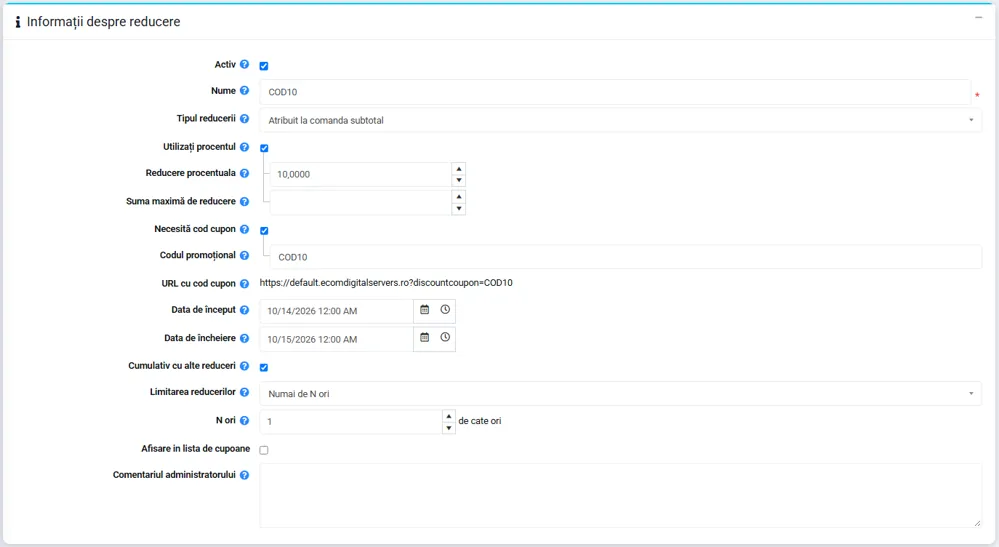
PAS 2 – La Tipul reducerii alegi Atribuit la subtotalul comenzii.
PAS 3 – Alegi reducere procentuală sau sumă fixă și completezi valoarea.
PAS 4 – Setezi, dacă e cazul, codul promoțional și perioada de valabilitate, apoi apeși Salvează.
💡 Sfat: diferența față de „comanda totală” este transportul. Reducerea la total îl include în calcul, cea la subtotal nu.
Reducere atribuită produselor
Aplici o reducere doar produselor pe care le alegi tu.
E potrivită pentru oferte punctuale, de exemplu o reducere la câteva produse de lichidare.
PAS 1 – Navighezi la Promoții → Reduceri și apeși Adaugă noutate.
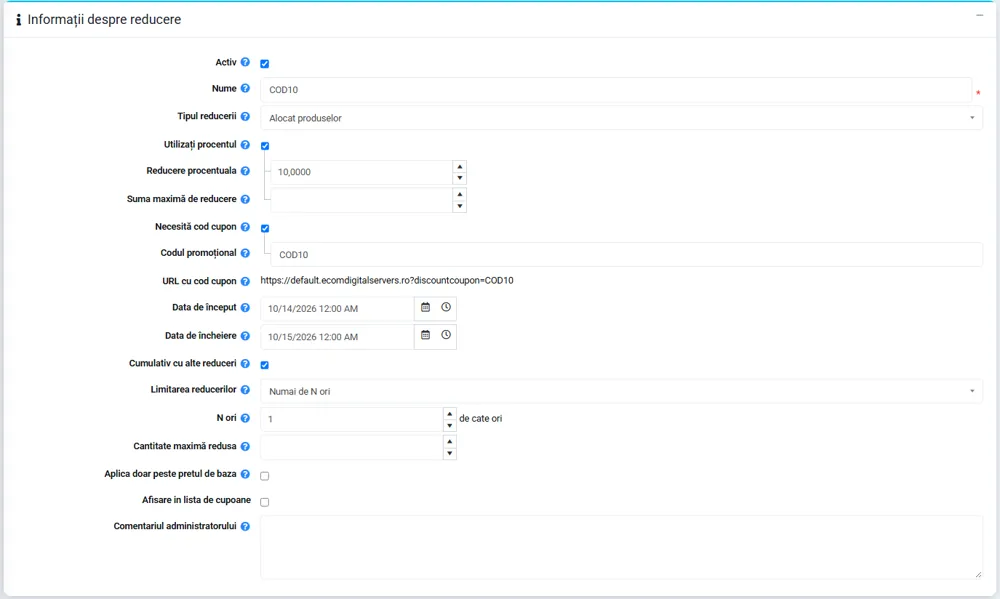
PAS 2 – La Tipul reducerii alegi Atribuit produselor, apoi completezi valoarea reducerii și, dacă e cazul, codul și perioada.
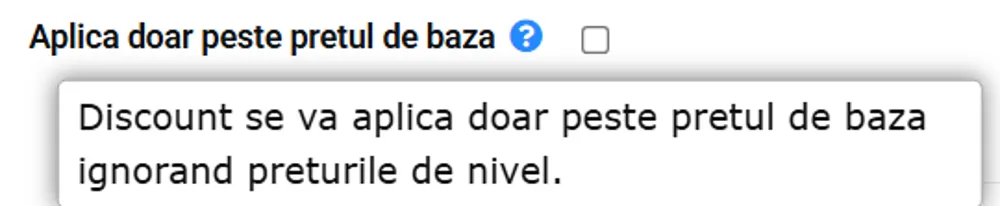
PAS 3 – Decizi dacă bifezi Aplică doar peste prețul de bază:
- Bifat – reducerea se aplică doar peste prețul de bază al produsului și ignoră prețurile pe niveluri.
- Debifat – reducerea se aplică fără această restricție, iar prețurile pe niveluri (dacă produsul are) rămân în calcul.
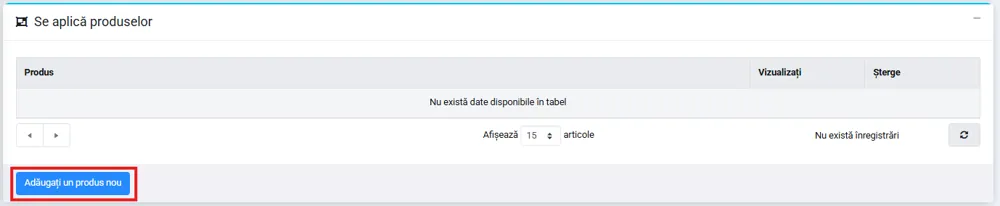
PAS 4 – Apeși Salvează. Apoi, în secțiunea Aplicate produselor, apeși Adăugați un produs nou.
PAS 5 – În fereastra care se deschide, selectezi produsele care vor beneficia de reducere și confirmi.
💡 Sfat: dacă vrei reducerea pe foarte multe produse din aceeași familie, e mai simplu să folosești o reducere pe categorie.
Reducere atribuită categoriilor
Aplici o reducere tuturor produselor din una sau mai multe categorii.
De exemplu, dacă vrei un cupon pentru toate produsele din categoria „Cămăși”, setezi reducerea pe categorie și toate produsele din ea beneficiază de reducere.
PAS 1 – Navighezi la Promoții → Reduceri și apeși Adaugă noutate.
PAS 2 – La Tipul reducerii alegi Atribuit categoriilor, apoi completezi valoarea reducerii, codul și perioada.
PAS 3 – Apeși Salvează. Apoi, în secțiunea de categorii, apeși Adăugați o nouă categorie.
PAS 4 – Selectezi categoriile dorite și confirmi.
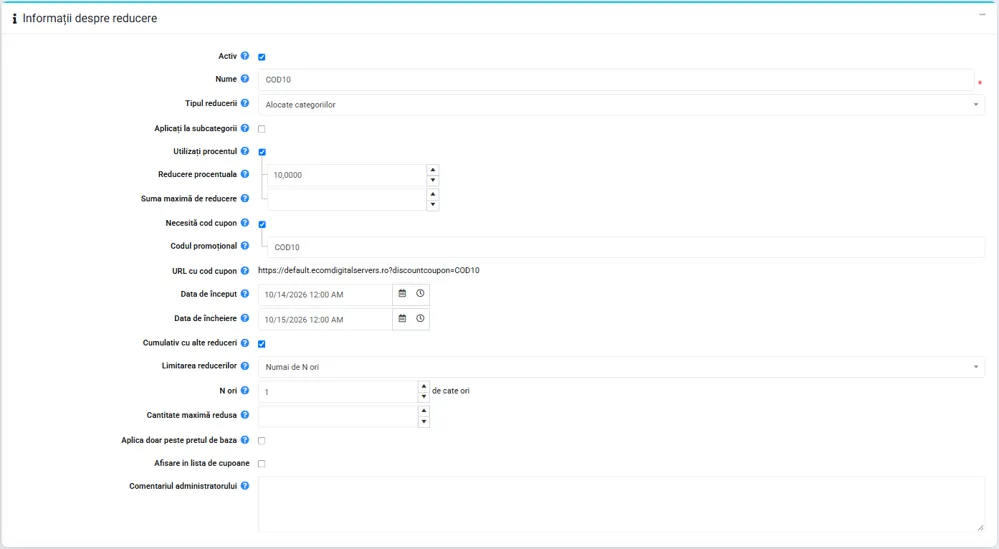

💡 Sfat: dacă vrei reducerea și pentru produsele din subcategorii (de exemplu, pentru tot ce ține de „Îmbrăcăminte”), selectezi categoria părinte și bifezi Aplică subcategoriilor.
Reducere atribuită producătorilor
Aplici o reducere tuturor produselor unui anumit producător.
E utilă pentru promoții negociate cu un brand, de exemplu „-15% la toate produsele unui producător”.
PAS 1 – Navighezi la Promoții → Reduceri și apeși Adaugă noutate.
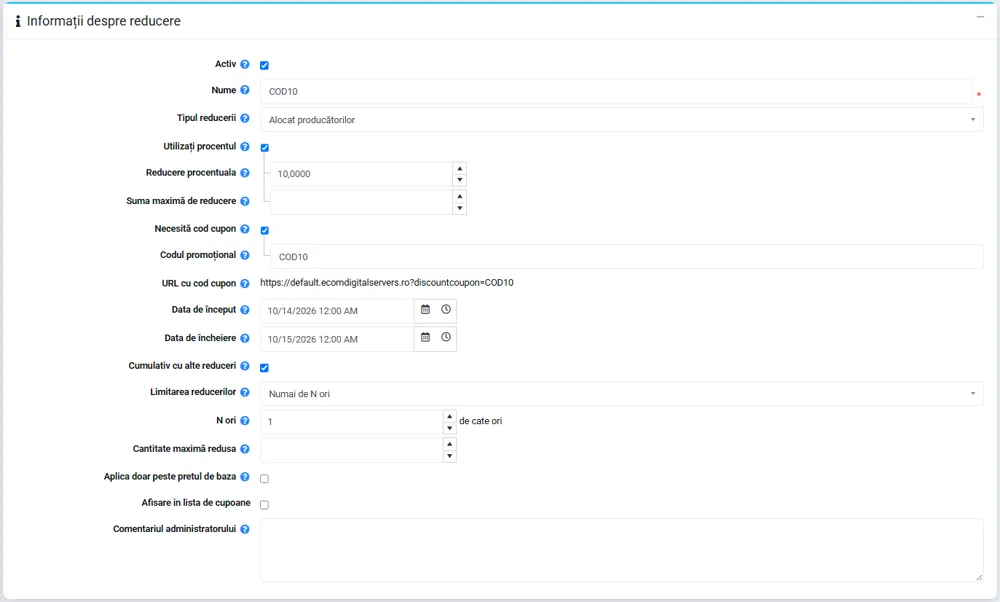
PAS 2 – La Tipul reducerii alegi Atribuit producătorilor, apoi completezi valoarea reducerii, codul și perioada.
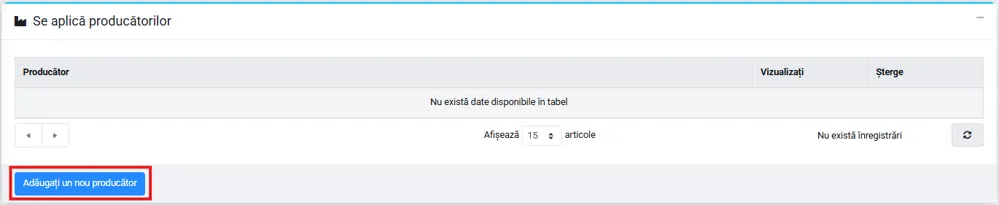
PAS 3 – Apeși Salvează. Apoi, în secțiunea de producători, apeși Adăugați un nou producător.
PAS 4 – Selectezi producătorii dorii și confirmi.
Reducere atribuită la expediere
Aplici o reducere costului de transport.
E potrivită pentru oferte precum transport redus sau gratuit peste o anumită valoare a comenzii.
PAS 1 – Navighezi la Promoții → Reduceri și apeși Adaugă noutate.
PAS 2 – La Tipul reducerii alegi Atribuit la expediere, apoi completezi valoarea reducerii, codul (dacă e cazul) și perioada.
PAS 3 – Apeși Salvează.
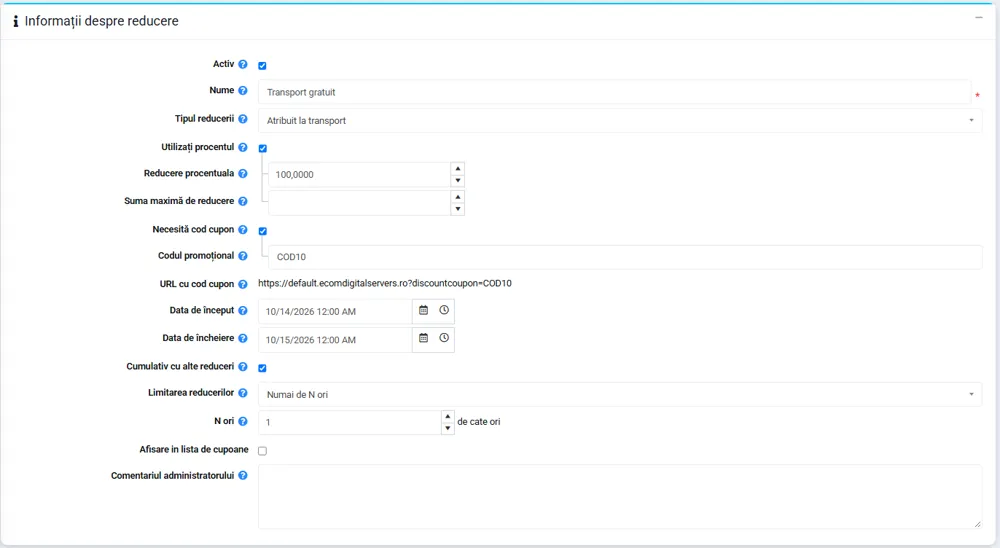
📌 Notă: la acest tip nu alegi produse, categorii sau producători. Reducerea se aplică doar costului de transport.
💡 Sfat: pentru transport gratuit ai putea seta 100%, dar verifică înainte în coș, ca să fii sigur că reducerea se aplică pe tot costul transportului.
