
Producătorii sunt brandurile sub care sunt vândute produsele din magazin, de exemplu Apple, HP sau Nike. Ei îi ajută pe clienți să găsească mai ușor ce caută și îți permit să grupezi produsele după brand.
Lista de producători
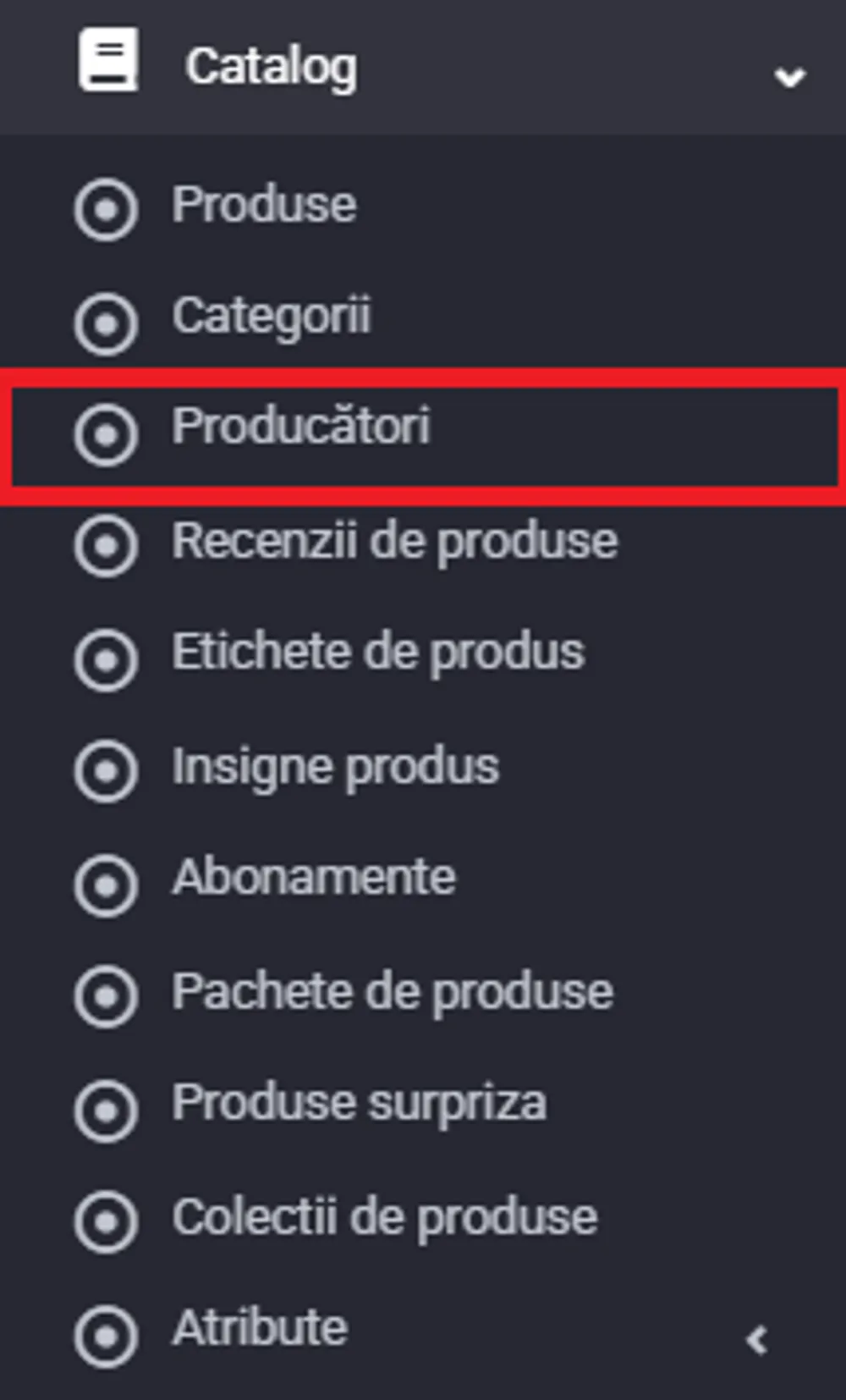
Lista producătorilor o găsești în Catalog → Producători. Aici vezi toți producătorii adăugați în magazin, într-un tabel cu următoarele coloane:
- Nume – numele producătorului, așa cum este salvat în magazin.
- Publicat – bifa verde arată că producătorul este vizibil în magazin.
- Comanda afișată – numărul care stabilește ordinea în care sunt afișați producătorii (de obicei, cu cât numărul este mai mic, cu atât producătorul apare mai sus).
- Editați – butonul care deschide fișa producătorului pentru modificări.
Căutarea unui producător
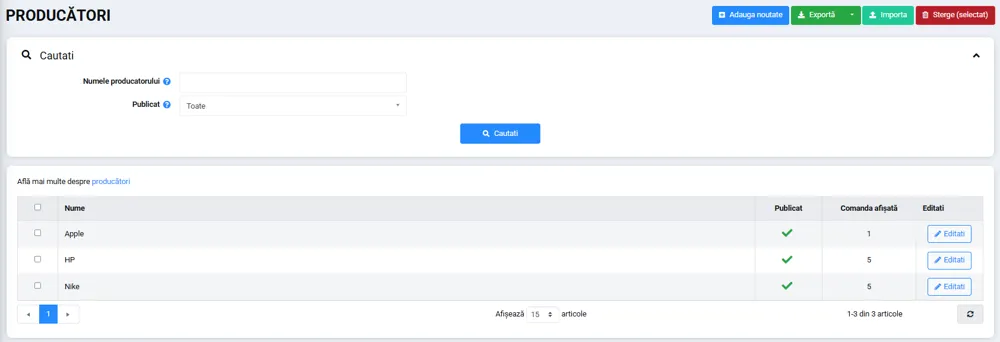
Dacă ai mulți producători, îl poți găsi rapid cu ajutorul secțiunii Căutați, de deasupra tabelului:
- Numele producătorului – scrii numele (sau o parte din el) al producătorului căutat.
- Publicat – filtrezi lista după starea producătorului. Implicit este selectat Toate.
După ce ai completat filtrele, apeși butonul Căutați.
Butoanele din partea de sus a paginii
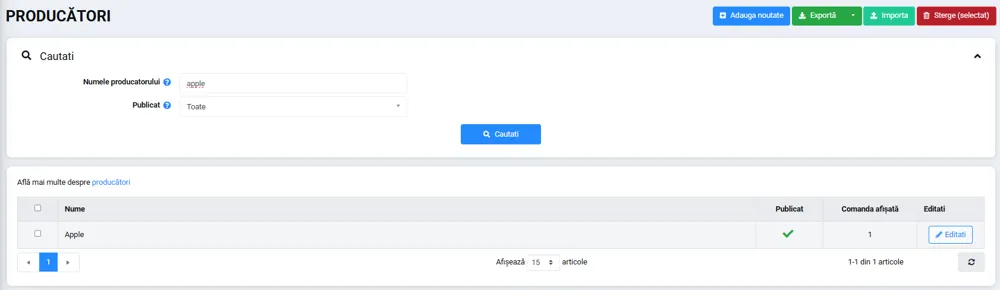
- Adauga noutate – deschide formularul pentru adăugarea unui producător nou.
- Exportă – exportă lista de producători într-un fișier.
- Importă – adaugă mai mulți producători deodată, dintr-un fișier.
- Sterge (selectat) – șterge producătorii bifați în tabel.

⚠️ Important: ștergerea unui producător nu se poate anula. Înainte de a apăsa Sterge (selectat), verifică bine ce producători ai bifat în tabel.
Adăugarea unui producător
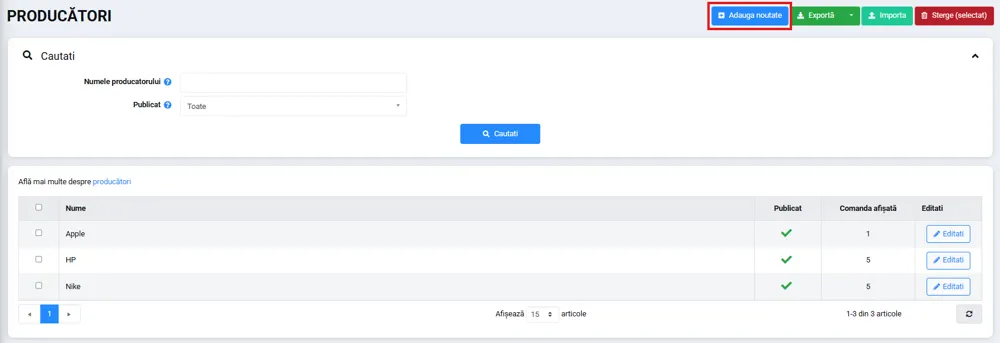
PAS 1: Mergi la Catalog → Producători și apasă butonul Adauga noutate.
PAS 2: În pagina Adăugați un nou producător, completează informațiile din panoul Informații producător (le găsești detaliate mai jos).
PAS 3: Completează și celelalte panouri: Afișați, Asocieri, SEO și Produse.
PAS 4: Apasă Salvează pentru a salva producătorul și a reveni la listă sau Salvați și continuați editarea pentru a rămâne în fișa producătorului.
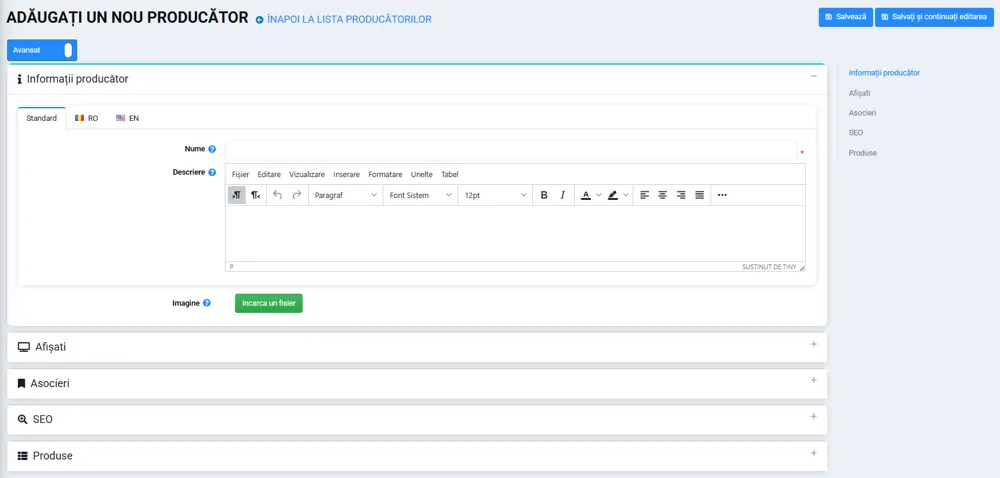
💡 Sfat: pentru a te întoarce la listă fără să salvezi, folosește linkul Înapoi la lista producătorilor, de lângă titlul paginii.
Panourile fișei producătorului
Fișa producătorului este împărțită în cinci panouri: Informații producător, Afișați, Asocieri, SEO și Produse. Poți ajunge rapid la oricare dintre ele din meniul din partea dreaptă a paginii.
Informații producător
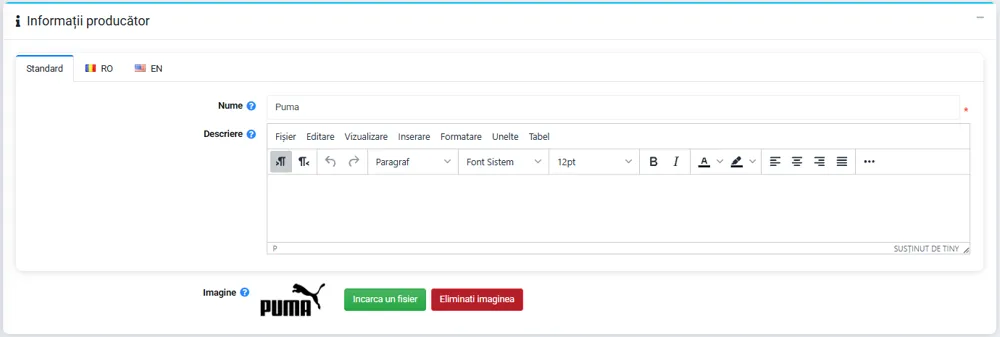
- Nume – numele producătorului, așa cum vor să-l vadă clienții în magazin. Este singurul câmp obligatoriu (marcat cu asterisc roșu).
- Descriere – un text despre producător (de exemplu o scurtă prezentare a brandului). Îl poți formata cu ajutorul editorului de text, la fel ca descrierea unui produs.
- Imagine – logoul sau o imagine reprezentativă a producătorului. Apeși Incarca un fișier și alegi imaginea din calculatorul tău.
📌 Notă: în partea de sus a panoului vezi filele Standard, RO și EN. Dacă magazinul are mai multe limbi, poți completa numele și descrierea separat pentru fiecare limbă, iar fila Standard conține varianta de bază.
Afișați
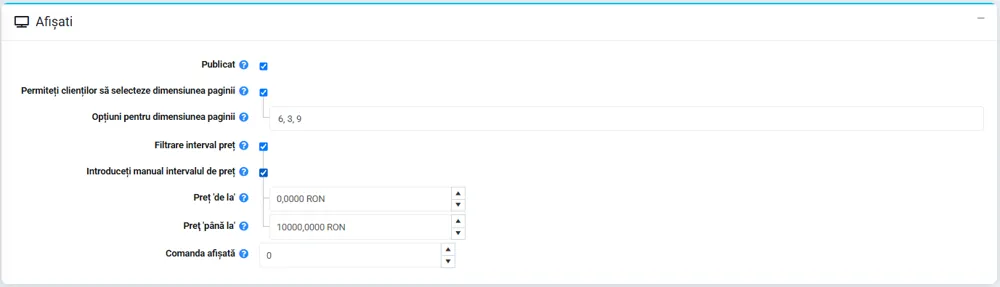
Panoul Afișați stabilește cum apare producătorul în magazin și cum își văd clienții produsele pe pagina lui.
- Publicat – bifat, producătorul este vizibil în magazin. Dacă îl debifezi, producătorul se ascunde, iar informațiile rămân salvate.
- Permiteți clienților să selecteze dimensiunea paginii – clienții aleg singuri câte produse să vadă pe o pagină a producătorului.
- Opțiuni pentru dimensiunea paginii – numerele dintre care aleg clienții, separate prin virgulă (de exemplu 6, 3, 9). Câmpul apare după ce bifezi opțiunea de mai sus.
- Filtrare interval preț – afișează pe pagina producătorului un filtru după preț, cu ajutorul căruia clienții își restrâng lista de produse.
- Introduceți manual intervalul de preț – îți permite să stabilești tu limitele filtrului de preț, în loc să fie calculate automat. Apar două câmpuri:
- Preț 'de la' – prețul minim din filtru (de exemplu 0,0000 RON).
- Preț 'până la' – prețul maxim din filtru (de exemplu 10000,0000 RON).
- Comanda afișată – numărul care stabilește poziția producătorului în listă. Este aceeași valoare pe care o vezi în tabelul cu producători. Dacă mai mulți producători au același număr, ordinea dintre ei nu este stabilită.
Asocieri
Panoul Asocieri leagă producătorul de reduceri și stabilește cine îl poate vedea.
- Reduceri – aici alegi reducerile care se aplică produselor producătorului. Apar doar reducerile create cu tipul Atribuit producătorilor. Dacă nu ai nicio astfel de reducere, vezi mesajul „Nu sunt disponibile reduceri. Creați cel puțin o reducere înainte de mapare."
- Limitați rolurile clienților – producătorul este vizibil doar pentru rolurile de clienți alese aici (de exemplu doar pentru clienții angro). Dacă nu alegi niciun rol, îl văd toți clienții.
- Limitat la magazine – dacă ai mai multe magazine, alegi în care dintre ele apare producătorul. Dacă nu alegi niciunul, apare în toate.

⚠️ Important: pentru ca Limitați rolurile clienților să funcționeze, trebuie să dezactivezi setarea Setări catalog → Ignorați regulile ACL. La fel, pentru Limitat la magazine, trebuie dezactivată setarea Setări de catalog → Ignoră regulile „limită pe magazin". Altfel, restricțiile alese aici nu se aplică.
👉 Vezi și: articolul despre reducerea atribuită producătorilor.
SEO
Panoul SEO conține informațiile pe care le citesc motoarele de căutare (Google, de exemplu) și rețelele sociale despre pagina producătorului. Completându-le, ajuți pagina să apară mai bine în rezultatele căutării.
- Numele paginii adecvate cu motorul de căutare – partea din adresa web care identifică producătorul. De exemplu, pentru puma, pagina producătorului va avea adresa de forma magazinultau.ro/puma. Folosește litere mici și cuvinte scurte.
- Titlul meta – titlul paginii, așa cum apare în rezultatele căutării.
- Cuvinte cheie meta – cuvinte care descriu producătorul, separate prin virgulă.
- Meta descriere – o scurtă descriere (una-două propoziții) afișată sub titlu în rezultatele căutării.
- Poza meta – imaginea afișată când pagina producătorului este distribuită pe rețelele sociale. O alegi apăsând Incarca un fisier.
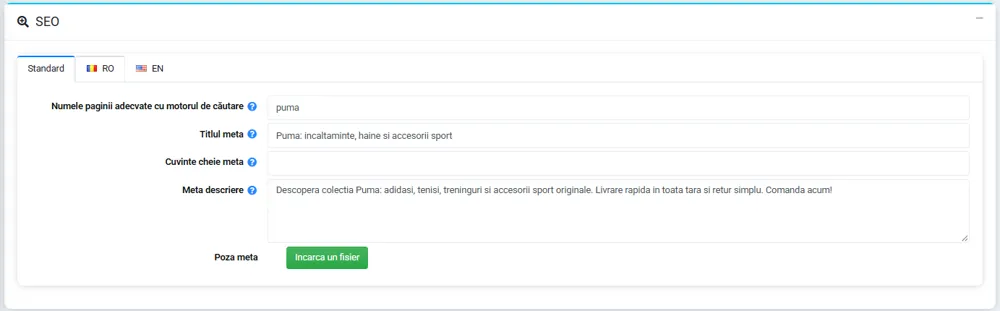
📌 Notă: ca la informațiile de bază, ai filele Standard, RO și EN, pentru a completa textele separat pe fiecare limbă.
Produse
Panoul Produse afișează produsele asociate producătorului și îți permite să le gestionezi direct de aici.
Tabelul conține următoarele coloane:
- Produs – numele produsului.
- Este produs recomandat? – arată dacă produsul este marcat ca recomandat pe pagina producătorului (bifa verde = da, X roșu = nu).
- Comanda afișată – ordinea produsului în pagina producătorului.
- Vizualizați – deschide pagina produsului din magazin.
- Editați – modifică datele asocierii (produs recomandat și ordine).
- Ștergeți – scoate produsul din lista producătorului.
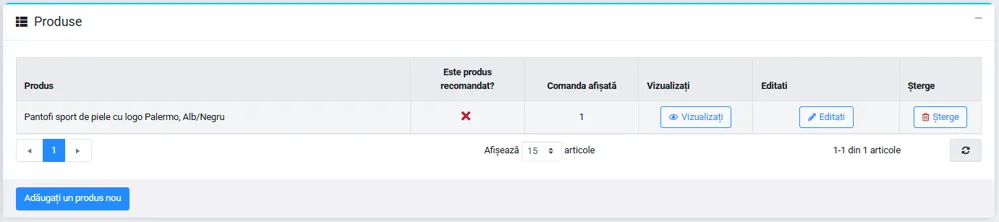
⚠️ Important: butonul Ștergeți din acest tabel elimină doar legătura dintre produs și producător. Produsul rămâne în catalog.
Adăugarea unui produs la un producător
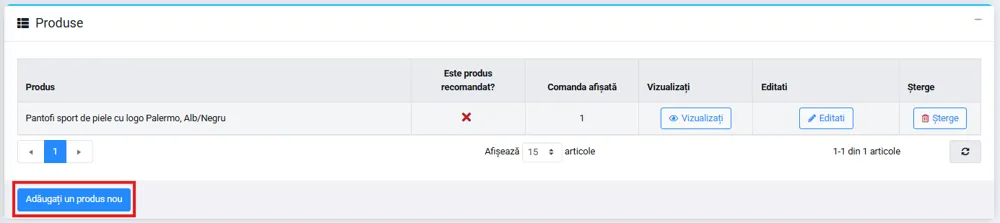
PAS 1: În panoul Produse, apasă butonul Adăugați un produs nou.
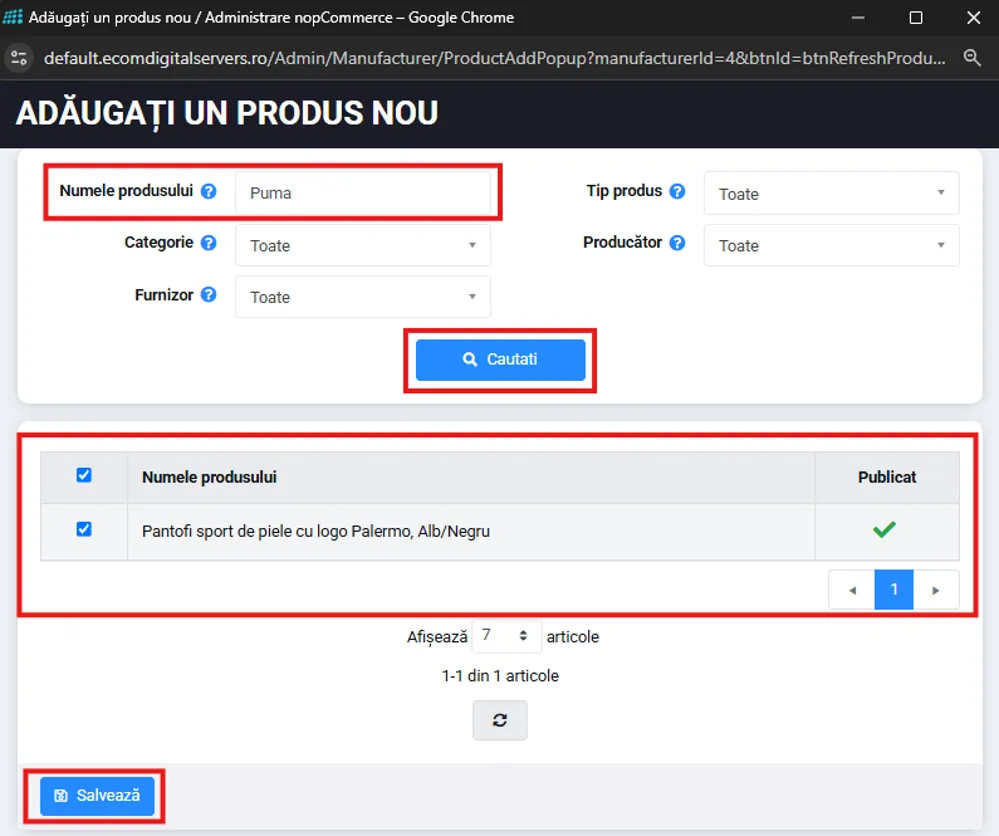
PAS 2: În fereastra care se deschide, caută și bifează produsele pe care vrei să le asociezi producătorului.
PAS 3: Confirmă selecția. Produsele apar în tabel.
💡 Sfat: poți asocia un produs unui producător și din pagina de administrare a produsului, nu doar din pagina de administrare a producătorului. Dacă ai de adăugat un singur produs, uneori este mai rapid de acolo.
Mergi în partea de Administrare produs → Informații despre produs → Câmp Producători. Selectezi un producător deja creat din lista existentă. Salvezi modificările.


Editarea unui producător
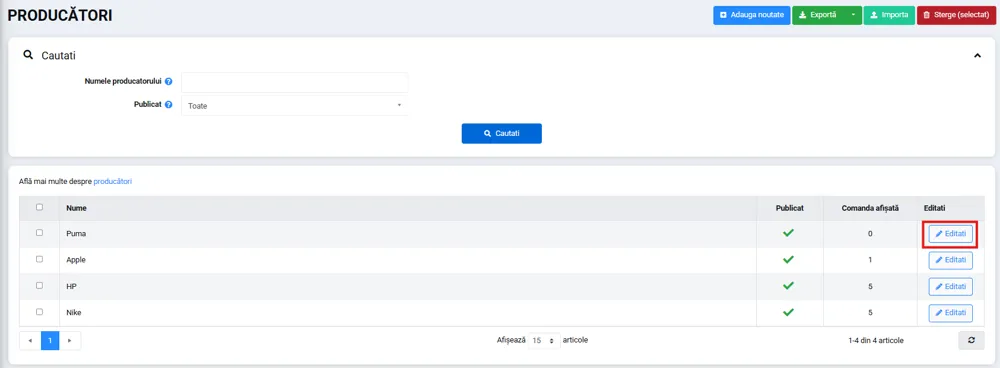
Pentru a modifica un producător existent, caută-l în listă și apasă butonul Editați din dreptul lui. Modifici informațiile de care ai nevoie și apeși Salvează.
💡 Sfat: dacă vrei să ascunzi temporar un producător din magazin, nu trebuie să îl ștergi. Este suficient să debifezi Publicat din panoul Afișați, ca să nu pierzi informațiile completate.
