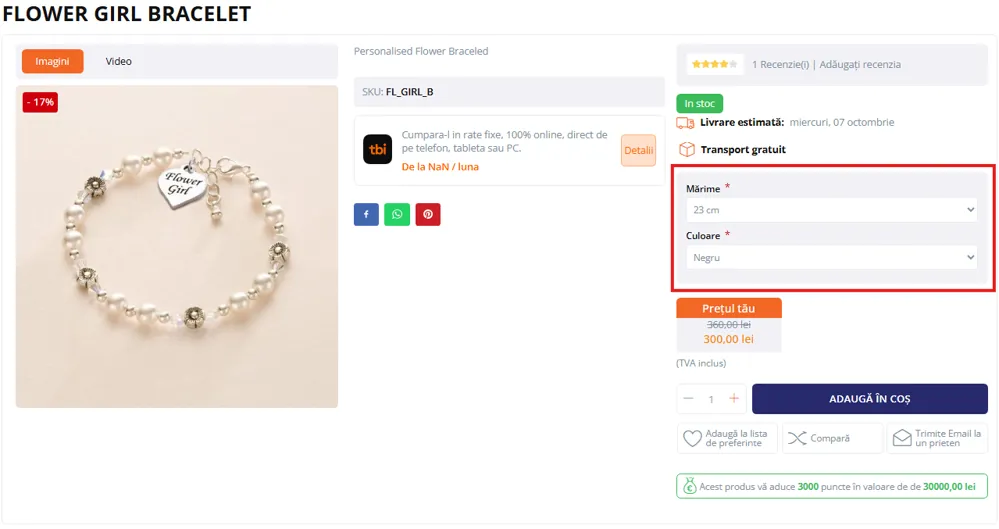
Atributele produsului sunt caracteristici pe baza cărora un produs poate avea mai multe variante — culoare, mărime, memorie internă și așa mai departe. Fiecărei valori a unui atribut îi poți atașa reguli proprii: preț, greutate, stoc sau chiar o imagine dedicată.
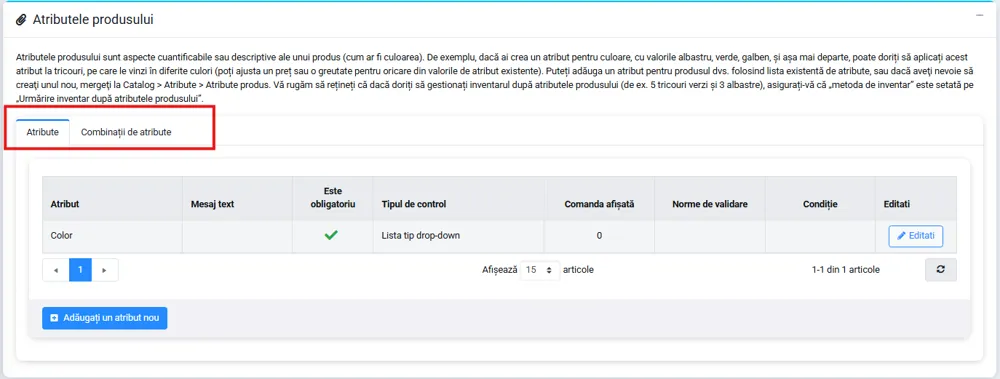
Configurarea se face din pagina produsului, panoul Atributele produsului, împărțit în două tab-uri: Atribute și Combinații de atribute.
Crearea unui atribut nou
Adăugarea atributului
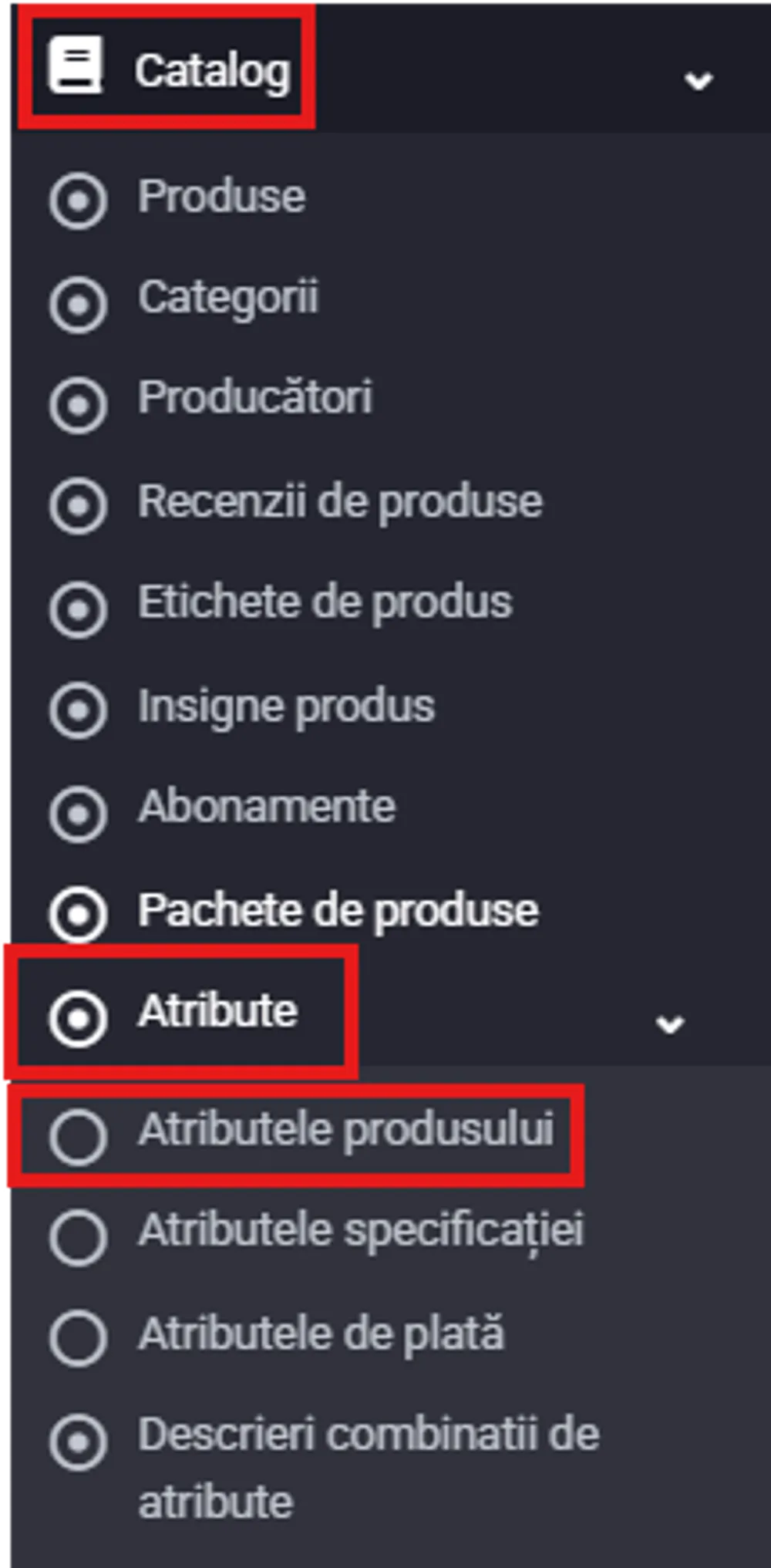
Pentru a adăuga un atribut nou, mergi în partea de Administrare>Catalog>Atributele produsului.
📌 Notă: implicit, upCommerce nu vine cu atribute de produs pre-create — lista pornește goală, iar tu adaugi exact atributele de care ai nevoie pentru magazinul tău.
Din butonul "Adaugă noutate", aflat în partea dreaptă sus, adaugi un atribut de produs nou.

În pagina Adăugare atribut de produs nou, completezi:
- Nume – denumirea atributului (ex. „Mărime").
- Descriere – opțional, o descriere internă a atributului.
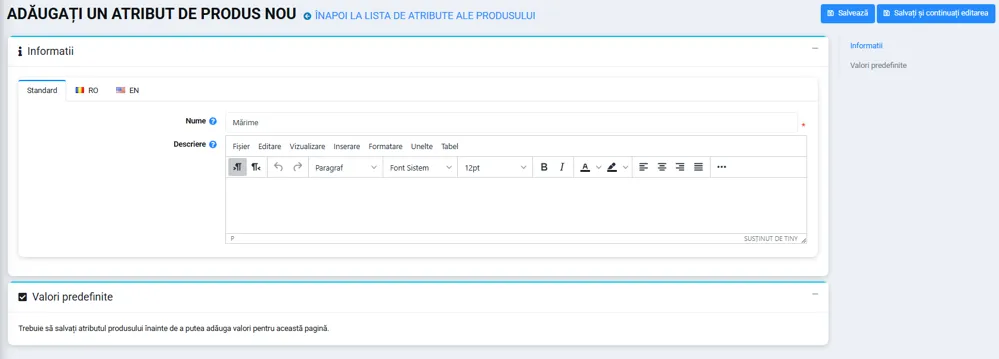
Apeși Salvează și continuă editarea, pentru a trece la panoul de editare, unde poți adăuga și valori predefinite.
Adăugarea valorilor predefinite
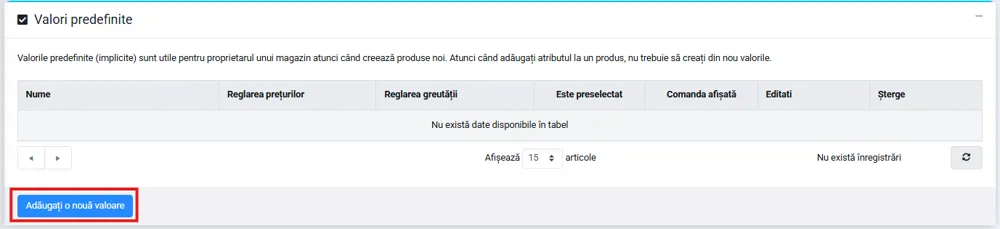
În secțiunea Valori predefinite, apeși butonul Adăugați o nouă valoare.
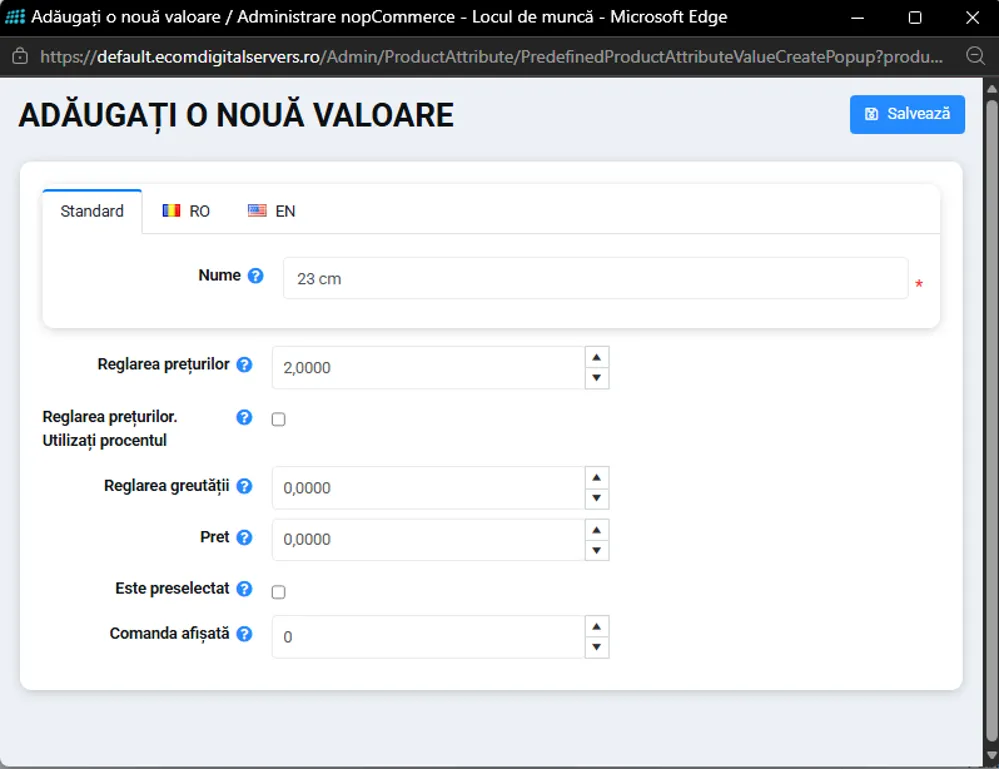
Completezi:
- Nume – valoarea propriu-zisă (ex. „23 cm").
- Reglarea prețurilor (sumă) – suma adăugată la prețul de bază pentru această valoare (ex. „10" pentru +10 lei).
- Reglarea prețurilor (procent) – dacă bifezi, valoarea de mai sus devine procent, nu sumă fixă (ex. „10" pentru +10%).
- Reglarea greutății – ajustarea de greutate aplicată la alegerea acestei valori.
- Preț – costul intern al componentelor care alcătuiesc valoarea (preț de achiziție sau cost de producție) — doar pentru uz intern.
- Este preselectat – bifează dacă valoarea trebuie să fie selectată automat pentru client.
- Comanda afișată – ordinea valorii în listă.
⚠️ Important: valorile predefinite pe care le adaugi aici devin automat disponibile ori de câte ori acest atribut este aplicat unui produs nou — inclusiv câmpurile Reglarea prețurilor, Reglarea greutății și Preț, completate la acest nivel central.
De aceea, recomandarea este să nu completezi aici reglarea prețurilor/greutății, decât dacă ai un motiv clar să o faci — și să le setezi, în schimb, direct pe fiecare produs, din panoul Atributele produsului. Majoritatea produselor au prețuri și greutăți diferite pentru aceeași valoare de atribut (de exemplu, „23 cm" poate adăuga +5 lei la un produs și +15 lei la altul), așa că o reglare setată central riscă să fie greșită pentru multe dintre ele.
Excepție utilă: dacă administrezi produse bulk — multe produse care folosesc același atribut, cu exact aceeași reglare de preț/greutate pentru fiecare valoare (de exemplu, o reglare standard de +10 lei pentru „Mărime 23 cm", valabilă identic la zeci de produse) — atunci completarea acestor câmpuri aici, la nivel central, îți economisește timp: nu mai repeți aceeași setare manual, pe fiecare produs în parte.
Secțiunea "Folosit de produse"
Pe pagina atributului, panoul Folosit de produse îți arată toate produsele care folosesc deja acest atribut — util pentru a vedea rapid impactul, înainte de a face modificări majore.

Adăugarea unui atribut nou
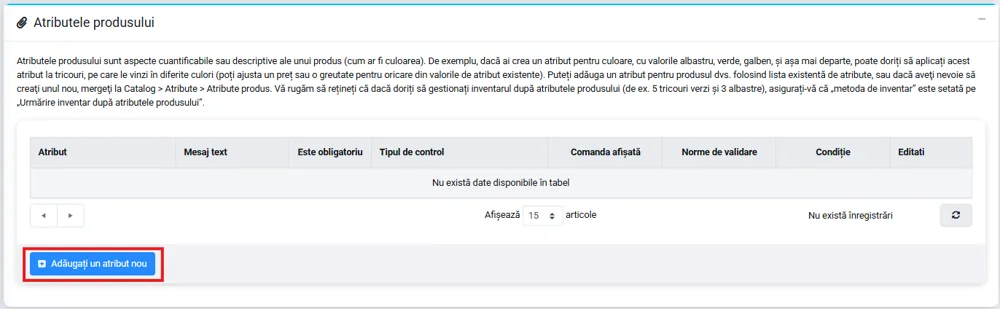
Din partea de administrare produs, tab-ul Atribute, apeși butonul Adăugare atribut nou.
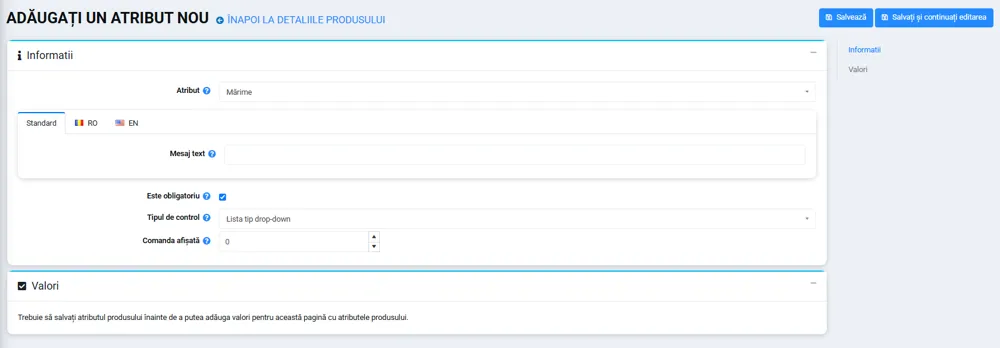
Se deschide o fereastră de configurare, unde completezi:
- Atribut – selectezi din listă un atribut deja existent.
- Mesaj text – completezi dacă vrei să afișezi un text în fața acestui atribut, în magazinul public.
- Este necesar – bifează dacă atributul este obligatoriu pentru client.
- Tipul de control – alegi modul de afișare (de exemplu, listă tip drop-down, listă de radio button).
- Comanda afișată – ordinea de afișare a atributului pe pagina produsului (1 = primul).
Apeși Salvează și continuă editarea.
Editarea valorilor unui atribut
După salvare, în secțiunea Valori apar valorile predefinite ale atributului. Apeși Editează pe valoarea dorită.
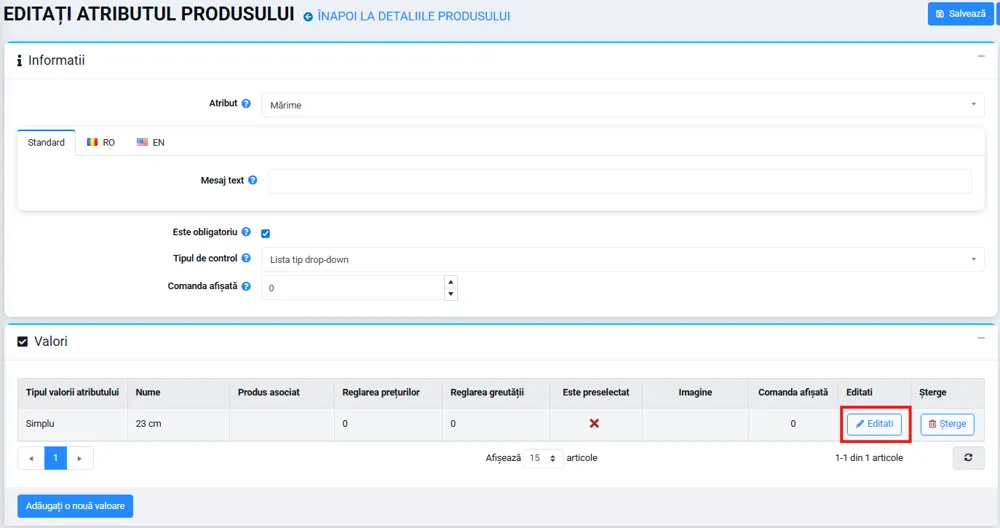
- Tipul valorii atributului – alegi între Simplu și Asociat produsului.
Simplu – valoarea e doar o opțiune descriptivă (ex. „23 cm").
Asociat produsului – valoarea reprezintă, de fapt, un alt produs din catalog.
- Numele valorii.
- Reglarea prețurilor (sumă) – prețul adăugat pentru această valoare (ex. „10" pentru +10 lei). Dacă bifezi Reglarea prețurilor (procent), aceeași valoare devine un procent (ex. „10" = +10%).
- Reglarea greutății – ajustarea de greutate aplicată la alegerea acestei valori.
- Preț – costul intern al componentelor care alcătuiesc această valoare (preț de achiziție de la furnizor sau cost combinat de producție). Nu este același lucru cu „Reglarea prețurilor" — acesta e strict pentru uz intern.
- Este preselectat – bifează dacă valoarea trebuie să apară deja selectată pentru client.
- Comanda afișată – ordinea valorii în lista de opțiuni (1 = prima).
- Imagine – poți asocia o imagine specifică; aceasta va înlocui imaginea principală a produsului atunci când clientul selectează această valoare. Imaginea se selectează dintre fotografiile adăugate în grila de imagini ale produsului.
Apeși ulterior butonul Salvează.
💡 Sfat: pentru exemple practice complete despre Reglarea prețurilor, cu pași și capturi, vezi articolul Gestionarea prețurilor, secțiunea „Setarea ajustărilor de preț".
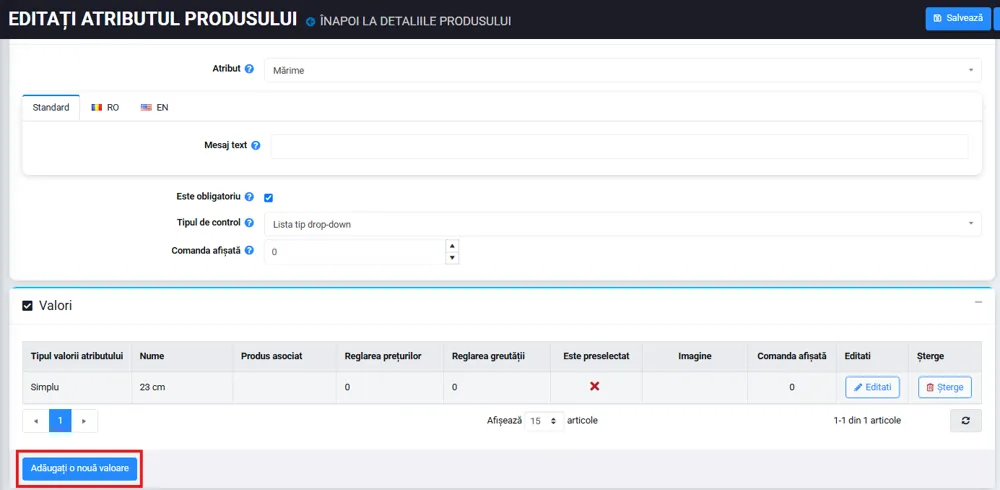
Nu ești limitat la valorile predefinite create central. Dacă, atunci când adaugi un atribut pe un produs, observi că valoarea de care ai nevoie nu există încă în listă (de exemplu, atributul „Mărime" are deja „23 cm", dar tu ai nevoie și de „25 cm"), o poți crea direct de acolo — din secțiunea Valori a atributului, pe pagina produsului, prin intermediul butonului Adăugați o nouă valoare.
Combinații de atribute
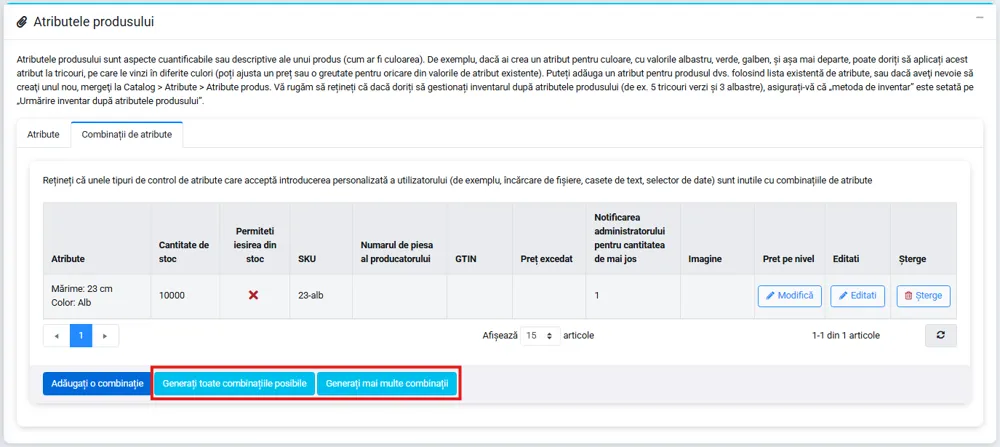
În tab-ul Combinații de atribute, definești fiecare combinație posibilă de valori (de exemplu, o anumită culoare + o anumită mărime) și detaliile ei specifice.
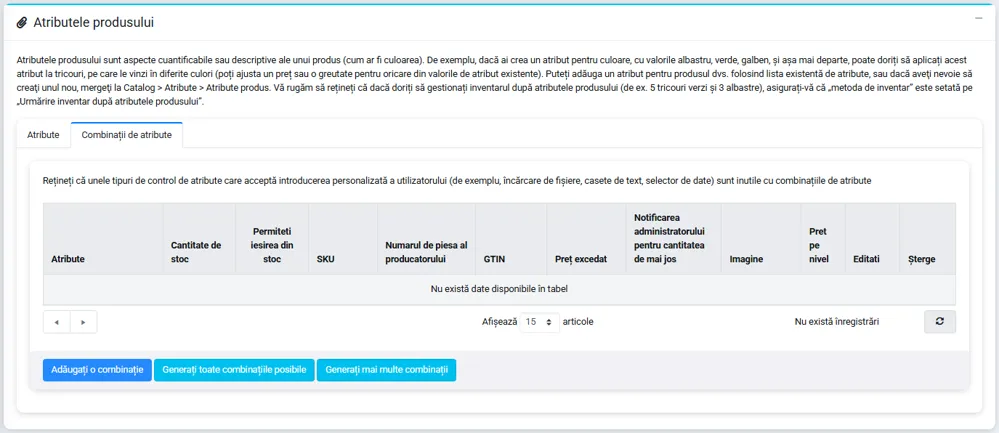
Apeși butonul "Adaugă o combinație" și completezi:
- Atributele din cadrul combinației – valorile care formează combinația.
- Cantitatea de stoc a acestei combinații.
- Permiteți ieșirea din stoc – bifează dacă vrei ca produsul, în această combinație, să poată fi cumpărat chiar și fără stoc.
- SKU, Numărul de piesă al producătorului, GTIN – coduri specifice combinației.
- Preț excedat – completezi doar dacă prețul acestei combinații trebuie să fie diferit de prețul calculat automat (bază + reglări). Dacă îl completezi, toate celelalte reduceri aplicate produsului vor fi ignorate pentru această combinație.
- Notificarea administratorului pentru cantitatea de mai jos – pragul la care primești notificare de stoc scăzut, pentru această combinație specifică.
- Imagine – o imagine dedicată acestei combinații, care înlocuiește imaginea principală când clientul o selectează.
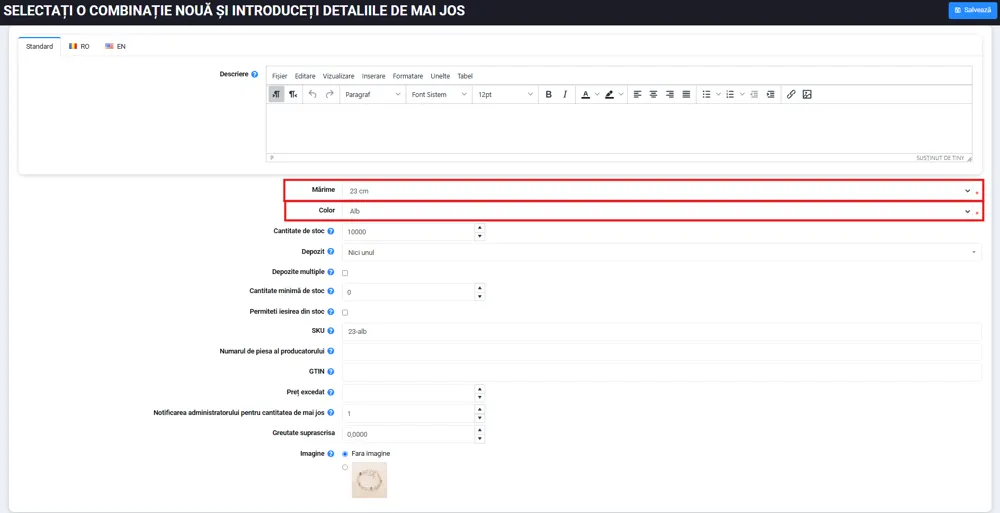
Apeși buton Salvează.
Pentru a nu adăuga manual fiecare combinație, poți folosi:
Generează toate combinațiile posibile – creează automat toate combinațiile rezultate din valorile existente.
Generează mai multe combinații – alegi manual anumite valori, pentru a genera doar combinațiile de care ai nevoie.
📌 De reținut:
- Dacă diferite combinații au prețuri diferite, acestea se editează din câmpul Preț excedat, nu din Prices.
- Inventarul trebuie neapărat setat pe „Urmăriți inventarul după atributele produsului" — altfel, stocul per combinație nu va fi calculat corect (vezi articolul Administrarea produselor, secțiunea Inventar).
- Dacă ai nevoie de un atribut nou, care nu e în lista predefinită, îl creezi din Administrare → Catalog → Atribute → Atributele produsului → butonul Adaugă noutate (vezi secțiunea „Crearea unui atribut nou", de mai sus).