
Spre deosebire de atributele produsului (care creează variante cumpărabile, cu preț și stoc propriu), atributele de specificație sunt caracteristici strict informative — de exemplu dimensiunea ecranului sau numărul de porturi USB — vizibile pe pagina produsului, fără niciun impact asupra prețului sau inventarului.
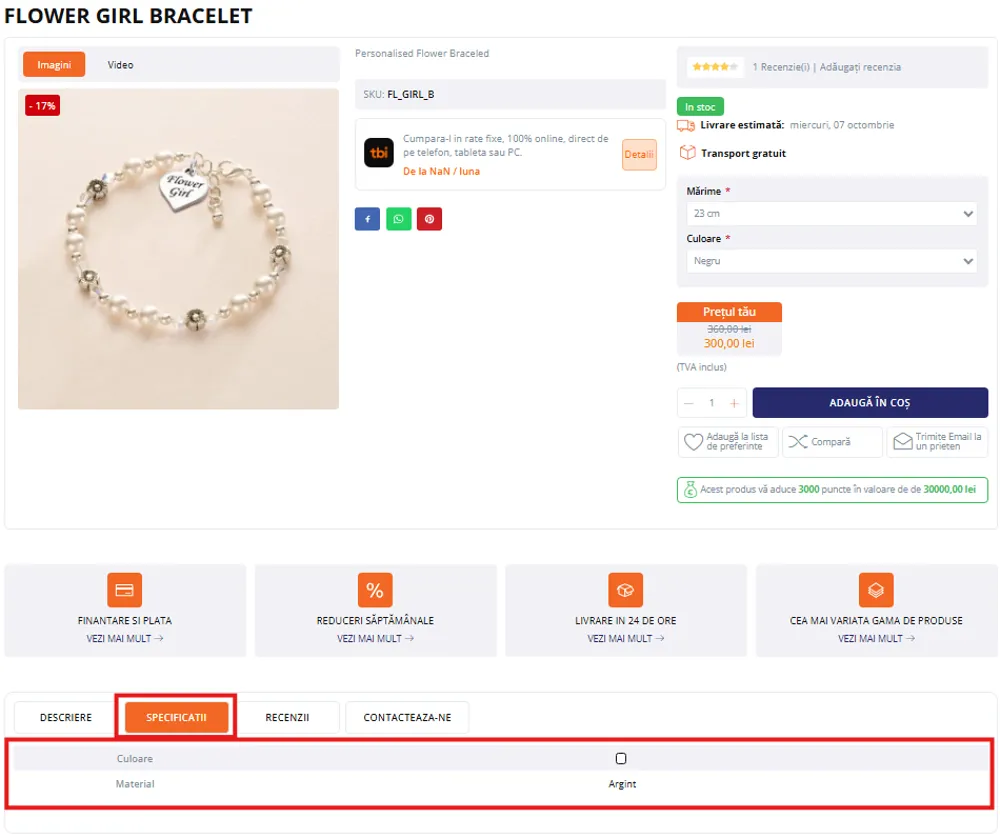
Configurarea se face în doi pași: întâi creezi atributele la nivel central (din Catalog), apoi le aplici pe produsele dorite.
Crearea grupului de atribute (opțional)
Pentru a vizualiza și edita lista de atribute de specificație și grupurile lor, accesezi Catalog → Atribute → Atributele specificației.
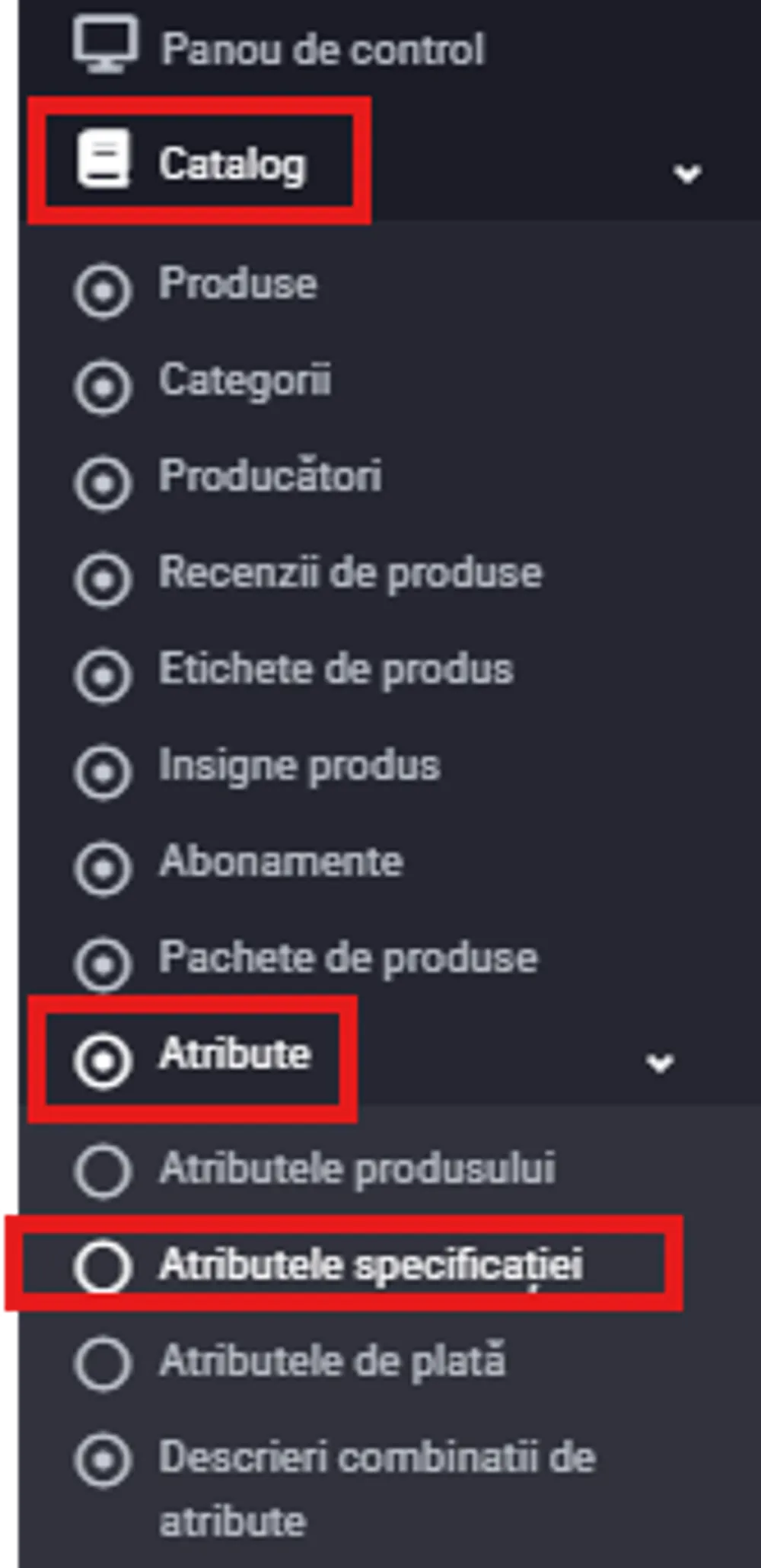
Implicit, toate atributele de specificație care nu aparțin niciunui grup se află automat în grupul Implicit.
Apeși butonul Adaugă un grup, pentru a crea un grup nou, și completezi:
- Numele grupului de atribute de specificație.
- Creați eticheta de produs – bifează dacă e necesar.
- Comanda afișată – ordinea de afișare a grupului.


💡 Sfat: gruparea atributelor ajută mai ales la produse cu multe specificații (ex. electronice). Dacă ai doar câteva atribute, poți sări peste acest pas — rămân automat în grupul Implicit.

Crearea atributului de specificație și valorile lui
Adăugarea atributului de specificație
În mod implicit, upCommerce nu vine cu atribute de specificație pre-create — lista pornește goală.
Pe aceeași pagină, Catalog → Atribute → Atributele specificației, apeși butonul Adaugă atribute.

Se deschide fereastra Adaugă un nou atribut de specificație, unde completezi:
- Numele atributului specificației.
- Descrierea atributului.
- Grup – grupul din care face parte (dacă ai creat unul, informațiile sunt prezentate anterior).
- Comanda afișată – ordinea de afișare.
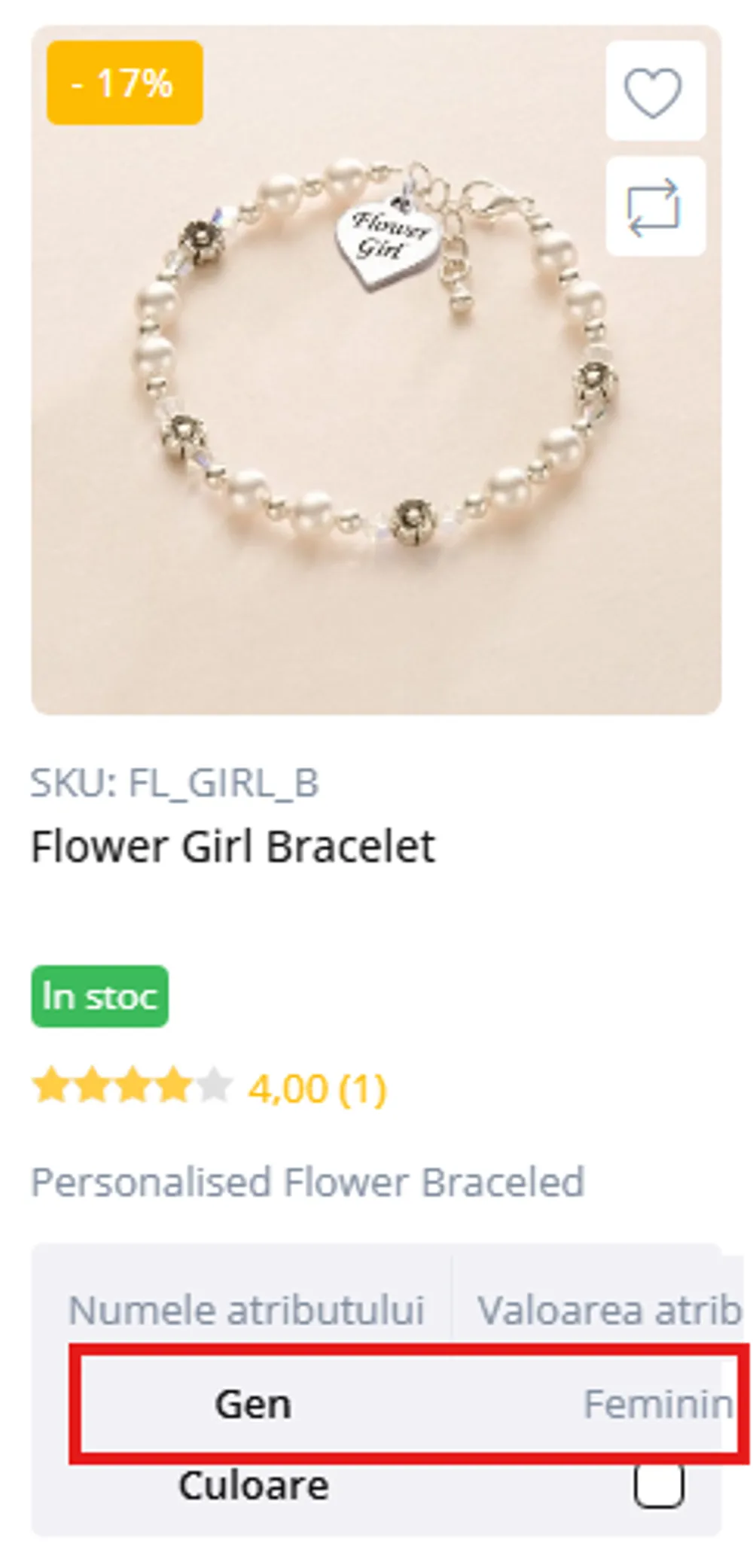
- Afișați în cutia produsului – bifează dacă vrei ca acest atribut să apară direct pe „cutia" (cardul) produsului, atunci când acesta este vizualizat din listă — de exemplu, în catalog sau pe pagina unei categorii — nu doar pe pagina de detalii a produsului.
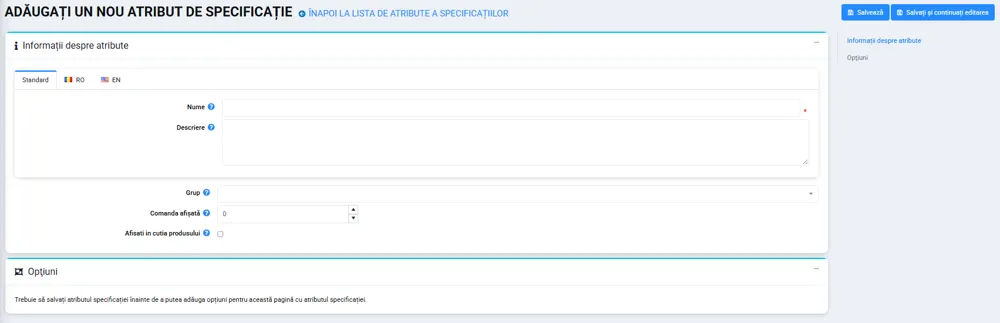
Apeși Salvează și continuă editarea, pentru a trece la secțiunea Opțiuni.
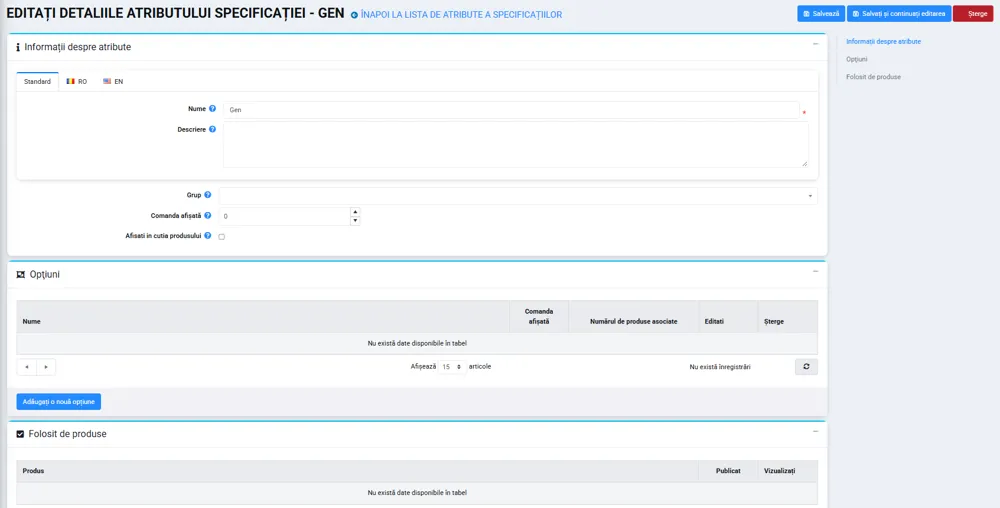
Adăugarea opțiunilor atributului de specificație
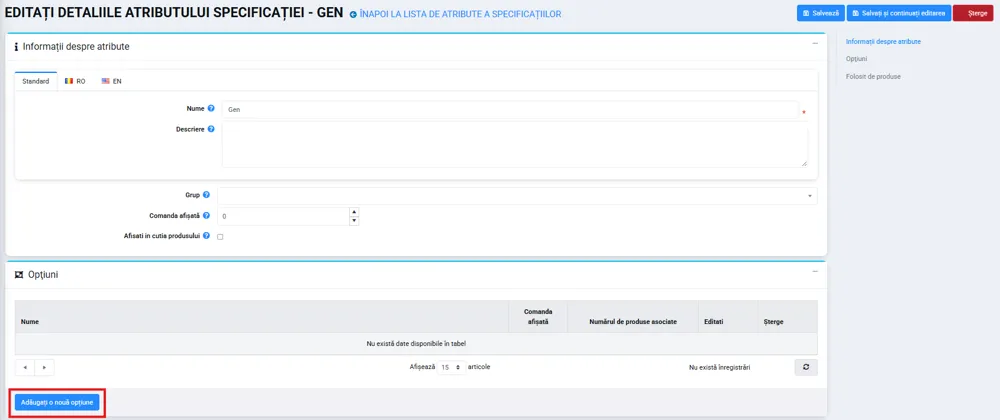
Din panoul Opțiuni, apeși buton Adăugare opțiune nouă.
Se deschide fereastra Adăugare opțiune nouă, unde completezi:
- Numele opțiunii (ex. „Feminin", dacă atributul este „Gen").
- Specificați culoarea – bifează dacă vrei ca, în locul textului, opțiunea să fie afișată ca un „pătrat de culoare" (relevant mai ales pentru atribute vizuale, nu pentru specificații tehnice).
- Culoarea RGB – culoarea afișată clienților, dacă ai bifat opțiunea de mai sus.
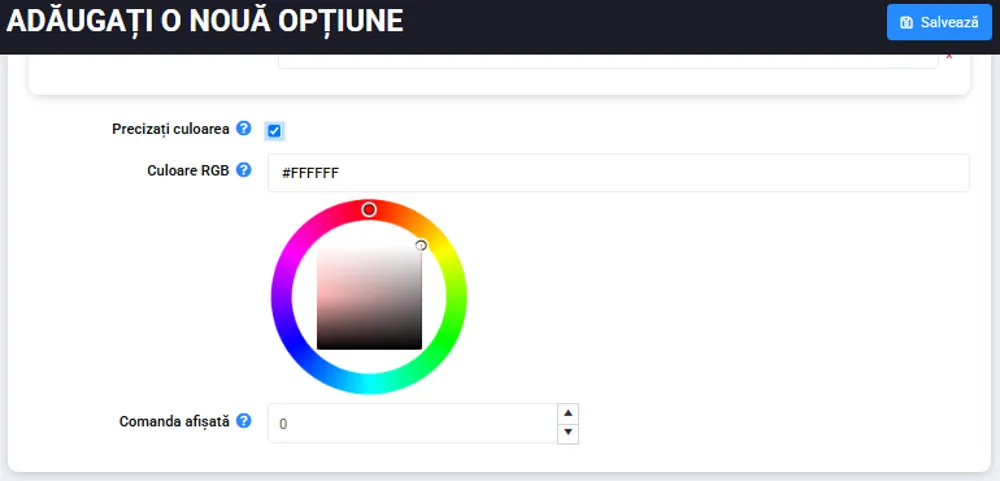
- Comanda afișată – ordinea de afișare a opțiunii.

💡 Sfat: dacă nu știi codul hex al culorii dorite, folosește un instrument de tip color picker — de exemplu htmlcolorcodes.com sau coolors.co — alegi vizual culoarea, iar instrumentul îți generează automat codul hex corespunzător, pe care îl copiezi direct în acest câmp.
Apeși Salvare. Repeți pentru fiecare opțiune de care ai nevoie.
Adăugarea atributului de specificație pe pagina produsului
Odată creat atributul de specificație la nivel central (pașii anteriori), atributul trebuie aplicat individual, pe fiecare produs unde vrei să apară.
Pe pagina produsului, mergi la secțiunea Atributele specificației și apeși butonul Adaugă atribut.
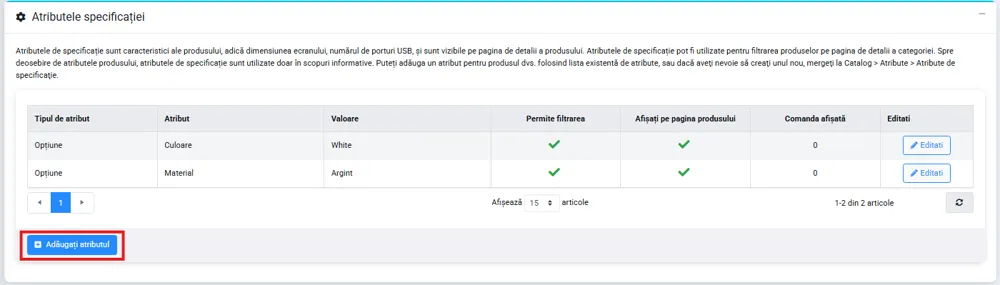
Se deschide fereastra Adăugați un nou atribut de specificație al produsului, unde completezi:
- Tipul de atribut – selectezi din lista verticală.
- Atributul – alegi din lista atributelor create anterior.
- Opțiunea atributului – alegi valoarea potrivită pentru acest produs (din opțiunile create la pasul anterior).
- Permite filtrarea – bifează dacă vrei ca acest atribut să poată fi folosit pentru filtrare, pe pagina categoriei din care face parte produsul.
- Afișează pe pagina produsului – bifează pentru ca atributul să fie vizibil, în tabelul de specificații, pe pagina produsului.
- Comanda afișată – ordinea de afișare (1 = primul).

Apeși Salvare. Repeți acest pas pentru fiecare atribut de specificație relevant pentru acel produs.
⚠️ Important: dacă nu bifezi nici „Permite filtrarea", nici „Afișează pe pagina produsului", atributul rămâne salvat, dar invizibil și inutilizabil pentru client — verifică mereu cel puțin una dintre cele două opțiuni, în funcție de ce vrei să obții.
💡 Sfat: nu e nevoie să repeți pașii de adăugare atribut de specificație pentru fiecare produs — odată ce atributul și opțiunile lui există la nivel central, atunci când adaugi atributul de specificație la nivel de produs, doar selectezi atributul de specificație și valorile acestuia din liste.
