Înainte să adaugi produse noi, e o idee bună să-ți pregătești categoriile — așa știi exact unde se va încadra fiecare produs. Gestionarea categoriilor se face din Catalog → Categorii.
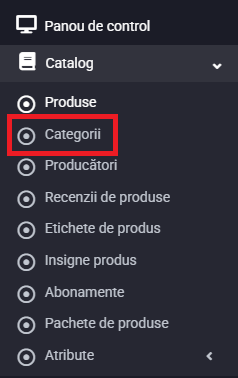
De aici poți:
- căuta o categorie după nume (sau parte din nume) și după statusul ei — Publicat, Nepublicat sau ambele;
- șterge una sau mai multe categorii, selectându-le și apăsând Șterge (selectat);
- exporta lista de categorii într-un fișier (XML sau Excel) — util atunci când vrei un backup rapid.

Un catalog pe exemplul unui magazin live
În următoarele exemple se folosește Magazinul Demo.
Adăugarea unei categorii noi
Apasă butonul Adăugă din partea de sus a paginii Catalog → Categorii. Se deschide fereastra Adăugă o nouă categorie, unde vei completa informațiile de bază.

Editarea unei categorii se va face pe modul "Avansat".
O categorie cuprinde următoarele secțiuni:
- Informații despre categorii
- Afișare
- Imagini
- Asocieri
- SEO
- Produse
Informații despre categorii
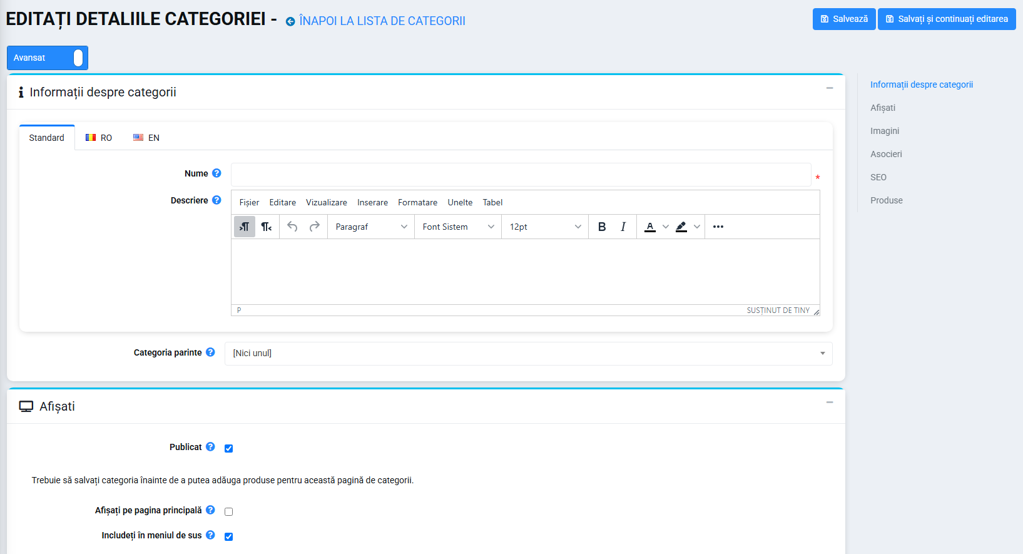
În secțiunea Informații categorie completezi:
- Nume – cum va apărea categoria în catalog.
- Descriere – poți folosi editorul de text pentru a formata conținutul cum vrei.
- Categoria părinte – dacă vrei ca aceasta să fie o subcategorie, o selectezi aici din listă. Categoria nouă va apărea „sub” categoria părinte, în magazinul public.
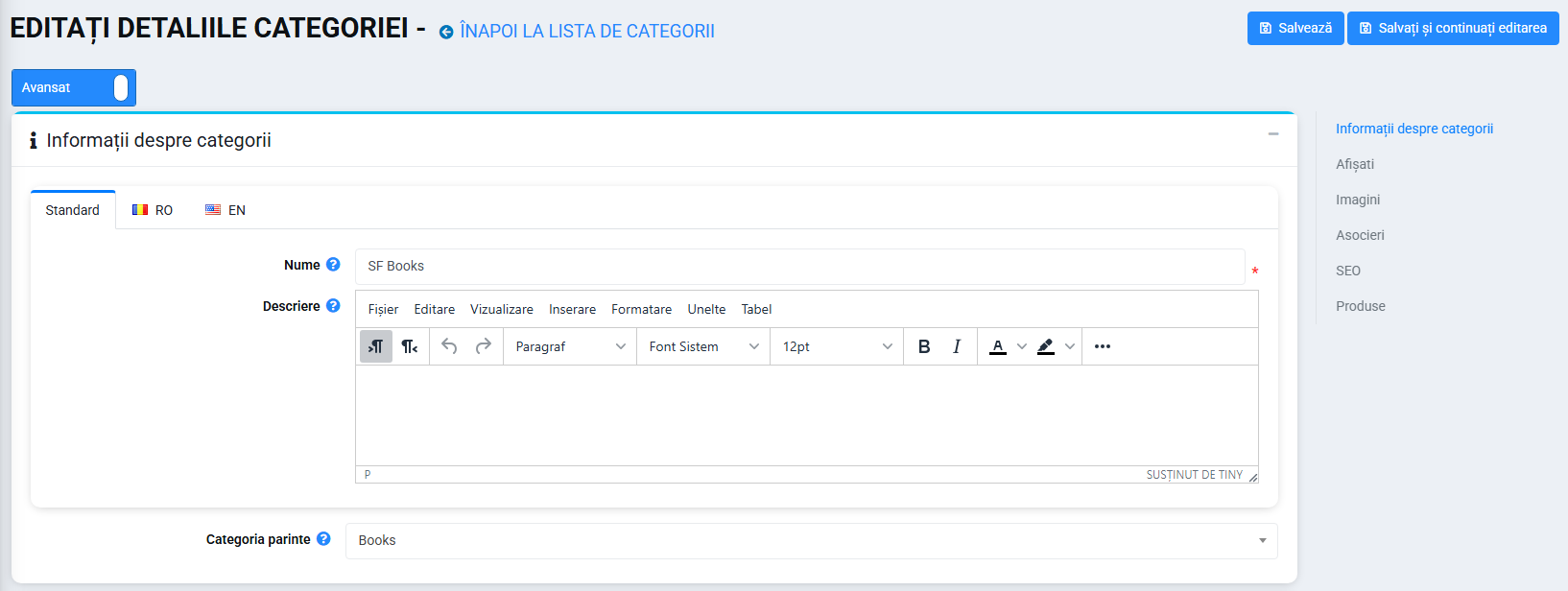
💡 Sfat: folosește optiunea de subcategorii atunci când o categorie generală devine prea „încărcată” — de exemplu, împarte „Telefoane” în „Telefoane Android” și „Telefoane iOS”.
Dupa fiecare editare a unei secțiuni, este recomandat să salvezi modificările făcute. Salvarea acestora se face din butonul din partea dreaptă sus "Salvați și continuați editarea" (dacă dorești să salvezi modificările și să rămâi în partea de editare categorie), sau buton "Salvează" (dacă dorești să salvezi modificările și să revii în partea de Panou de Control).

Afișare
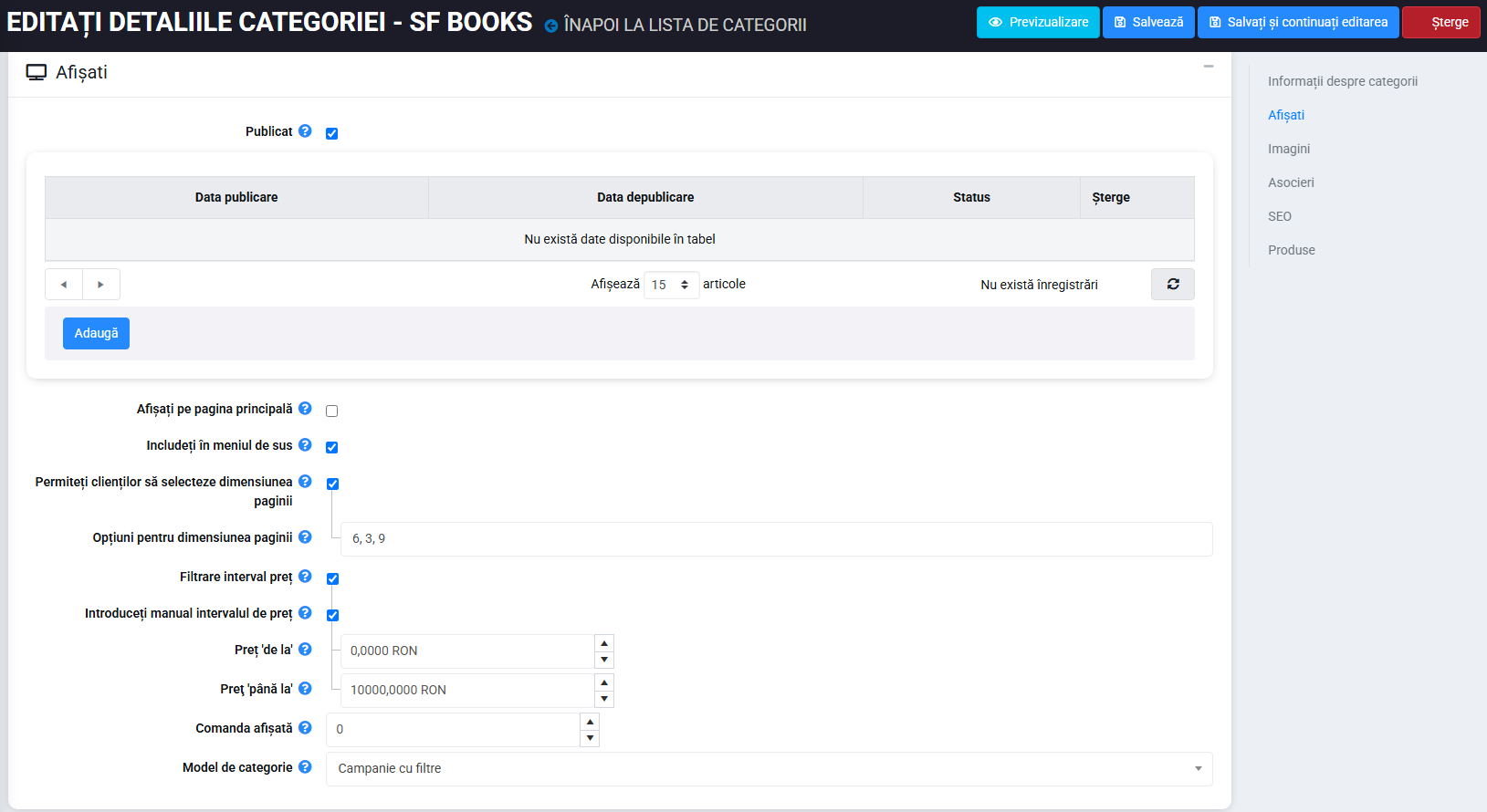
Aici decizi vizibilitatea categoriei:
- Publicat – face categoria vizibilă în magazinul public.
- Afișați pe pagina principală – o scoate în față, direct pe homepage.
- Includeți în meniul de sus – o adaugă în meniul principal de navigare.
- Permiteți clienților să selecteze dimensiunea paginii – clienții pot alege câte produse văd pe pagină.
- Opțiuni pentru dimensiunea paginii – dacă activezi opțiunea de mai sus, introduci aici o listă de variante (de ex. 10, 5, 15, 20). Prima valoare devine varianta implicită.
- Filtrare interval preț – activează filtrarea produselor din categorie după preț.
- Introduceți manual intervalul de preț – dacă vrei să setezi tu limitele „de la” / „până la”, în loc să fie calculate automat.
- Comanda afișată – un număr care stabilește ordinea categoriei în listă (categoria cu numărul 1 apare prima).
- Template Categorie – dacă ai șabloane personalizate instalate, alegi aici cum va arăta pagina categoriei.
Șabloane speciale pentru campanii promoționale
Pe lângă template-ul standard, ai la dispoziție două șabloane gândite special pentru campanii:
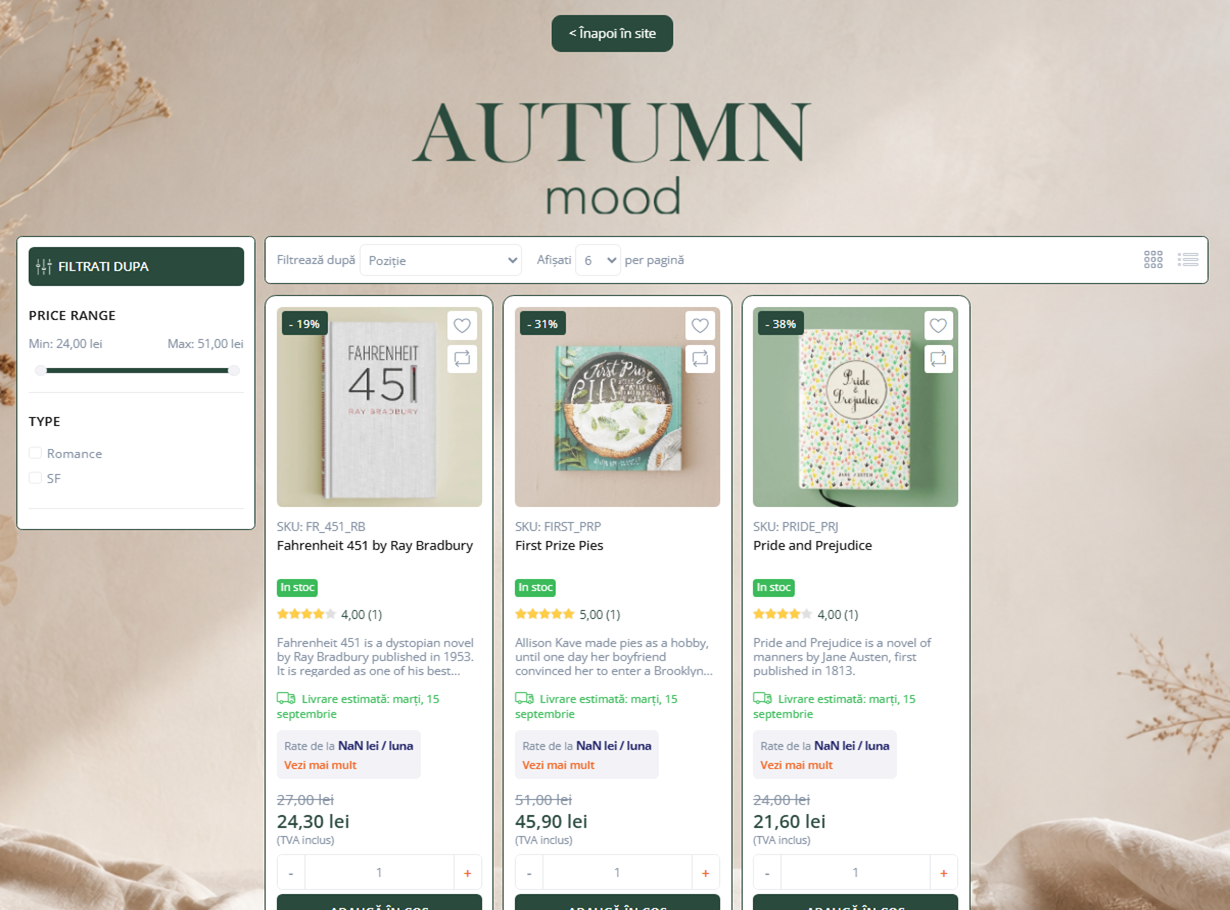
Campanie cu filtre – categoria afișează un set de filtre pe baza cărora clienții pot restrânge lista de produse. Filtrele sunt, de fapt, atribute de specificare ale produselor (de exemplu culoare, mărime, brand) — clientul bifează ce îl interesează, iar lista se actualizează automat.
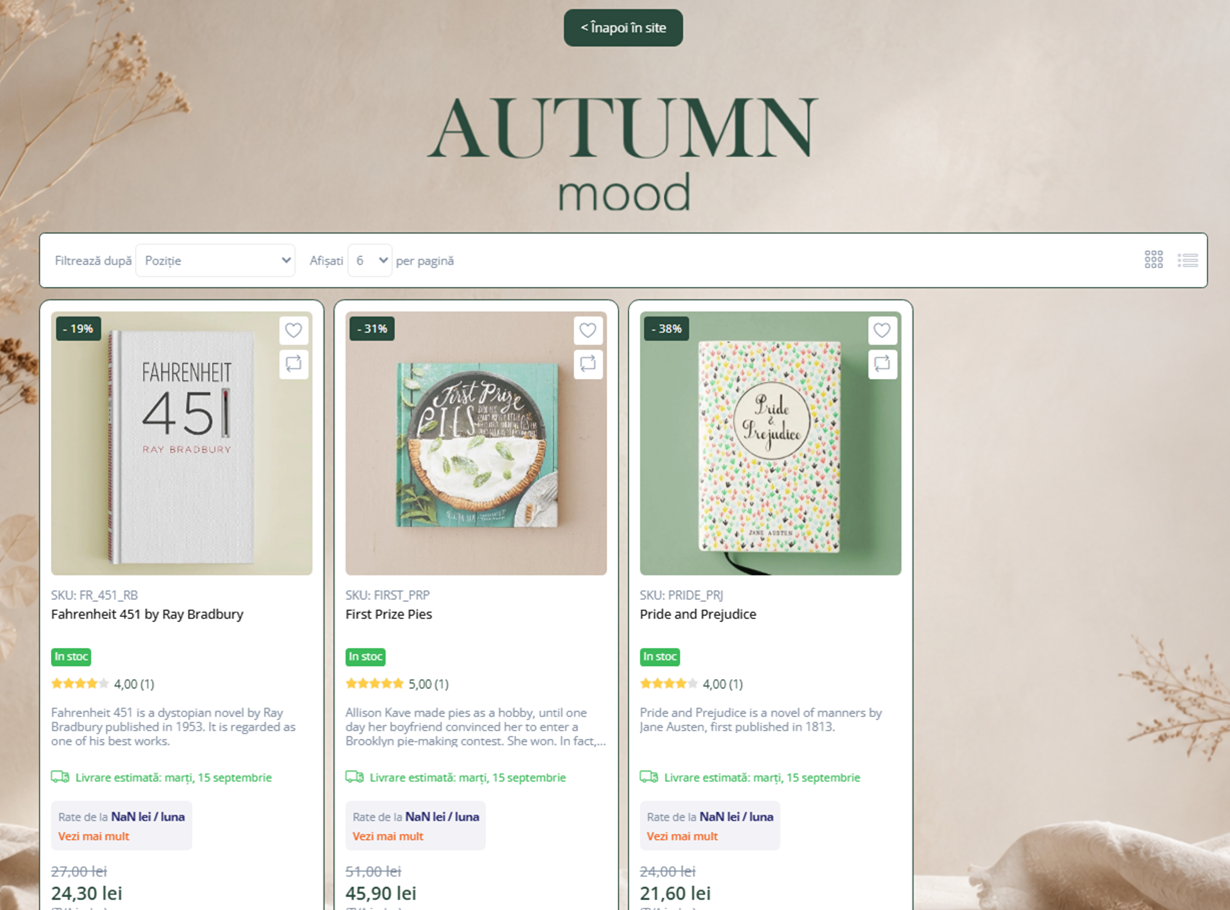
Campanie simplă fără filtre – aceeași idee de landing page pentru campanie, dar fără opțiuni de filtrare — util atunci când vrei o pagină mai curată, cu produsele afișate direct.
💡 Sfat: alege aceste șabloane atunci când creezi o categorie dedicată unei promoții (Black Friday, colecție sezonieră etc.) — dau paginii un aspect diferit de restul catalogului, orientat spre conversie.
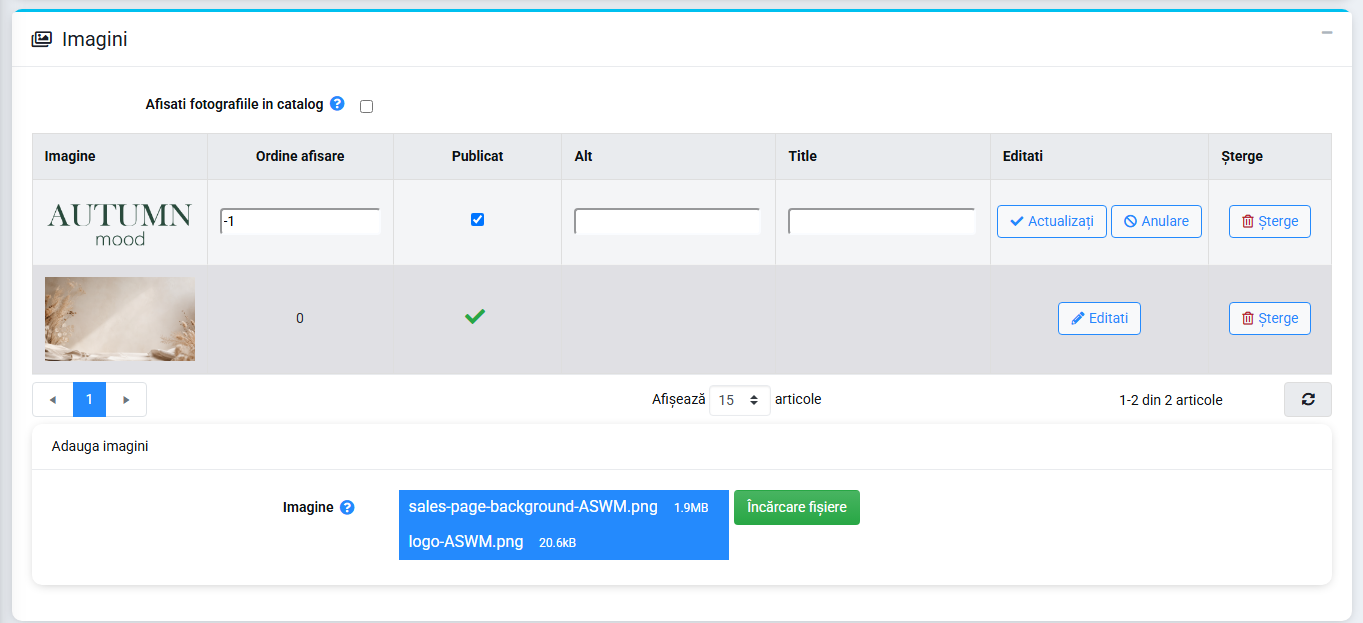
Dacă ai ales unul dintre șabloanele Campanie cu filtre sau Campanie simplă fără filtre (vezi secțiunea Afișare), va trebui să încarci suplimentar, în secțiunea Imagini:
- un logo — folosit pentru identitatea vizuală a campaniei,
- un background — imaginea de fundal a paginii de campanie.
Cum le încarci
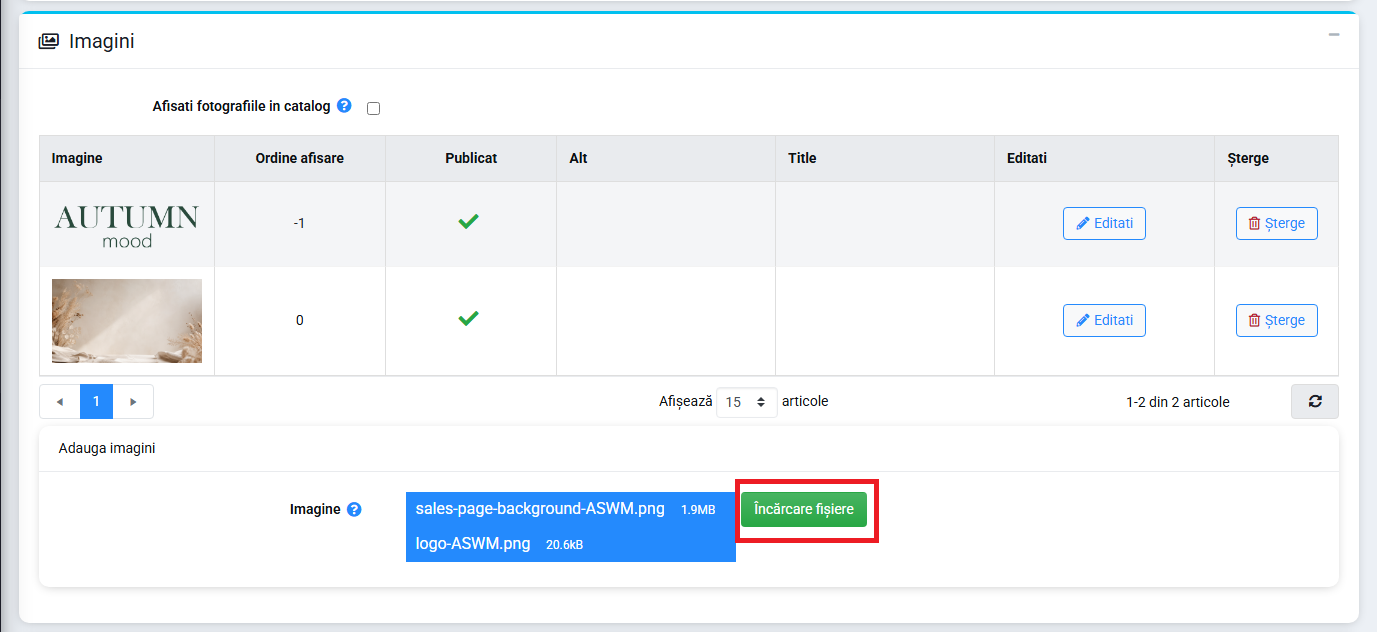
În partea de jos a secțiunii Imagini găsești panoul Adaugă imagini. De acolo selectezi fișierele (logo-ul și background-ul) și apeși butonul Încărcare fișiere. În partea de jos a secțiunii Imagini găsești panoul Adaugă imagini. De acolo selectezi fișierele (logo-ul și background-ul) și apeși Încărcare fișiere.
📌 Dimensiuni recomandate: logo — 600x400 px, background — 1920x1080 px. Fiecare fișier trebuie să aibă maximum 300 KB. Dacă fișierul depășește 300 KB, comprimă-l înainte de încărcare (de exemplu cu TinyPNG sau Squoosh) — o imagine mai mică se încarcă mai rapid și nu îngreunează pagina de campanie.
După încărcare, ambele imagini apar în tabelul de mai sus, cu următoarele coloane: Imagine, Ordine afișare, Publicat, Alt, Title, Editați, Șterge.
⚠️ Important: coloana Ordine afișare nu e doar o simplă sortare — sistemul o folosește ca să distingă logo-ul de background. Logo-ul trebuie să aibă valoarea -1, iar background-ul valoarea 0. Dacă ordinea e greșită, cele două imagini pot fi afișate invers pe pagina de campanie.
Pentru a modifica ordinea unei imagini, apasă butonul Editați din dreptul ei și actualizează valoarea din câmpul Ordine afișare.
Asocieri
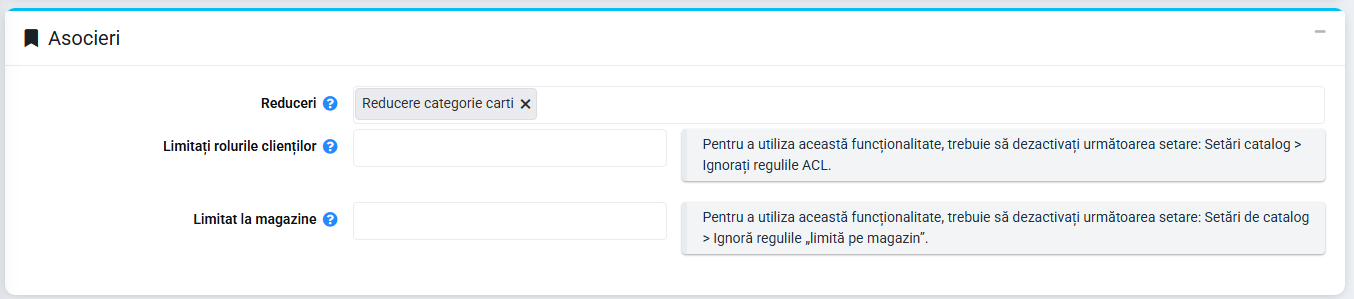
Leagă categoria de reduceri, roluri de clienți și magazine
- Reduceri – poți asocia o reducere direct categoriei (reducerile se creează din Promoții → Reduceri). Odată asociată, reducerea se aplică automat tuturor produselor din categorie.
- Limitați rolurile clienților – alegi cine poate vedea categoria (lași câmpul gol dacă vrei să fie vizibilă pentru toată lumea).
- Limitat la magazine – dacă ai mai multe magazine și categoria e disponibilă doar în anumite locuri, le alegi aici.
SEO
Ajută motoarele de căutare să găsească mai ușor categoria
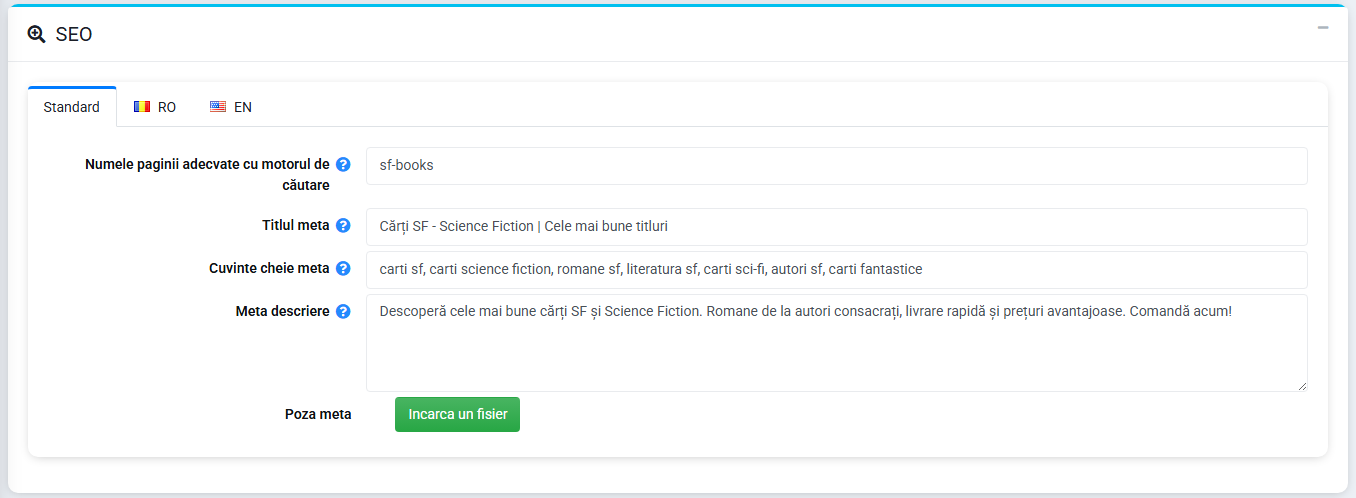
Numele paginii pentru motoarele de căutare – dacă lași câmpul gol, URL-ul se formează automat din numele categoriei. Dacă introduci un nume personalizat, acesta va apărea în adresă (ex. magazinultau.ro/nume-personalizat).
- Titlul Meta – titlul paginii, așa cum apare în tab-ul browserului și în rezultatele de căutare.
- Cuvinte cheie meta – o listă scurtă cu cele mai relevante cuvinte cheie pentru categorie.
- Meta descriere – un rezumat scurt al categoriei, folosit adesea de motoarele de căutare în rezultate.
Când ai terminat de completat toate secțiunile, apasă Salvează și continuă editarea pentru a putea adăuga produse în categorie.
Produse
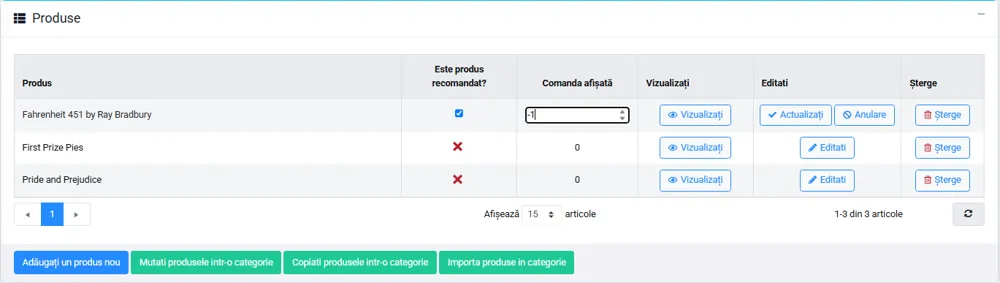
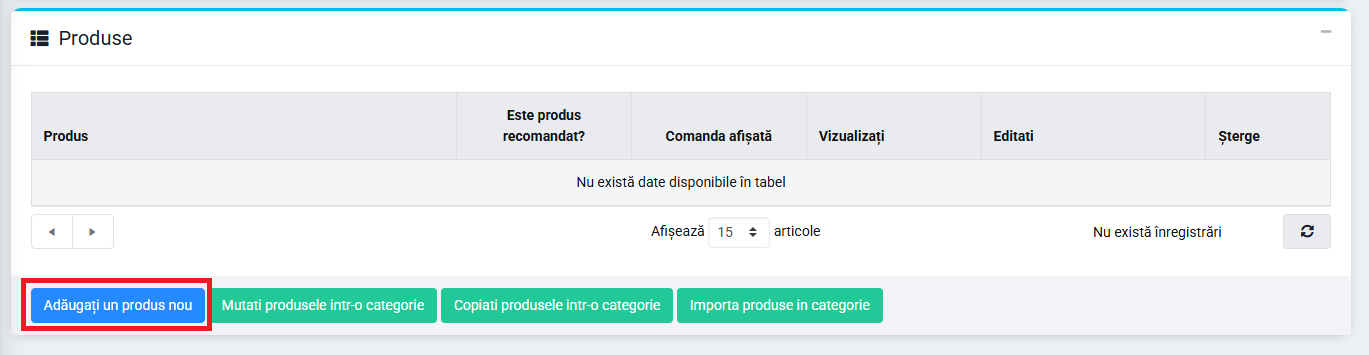
Panoul Produse afișează toate produsele asociate categoriei selectate.
⚠️ Important: categoria trebuie salvată înainte de a putea adăuga produse.
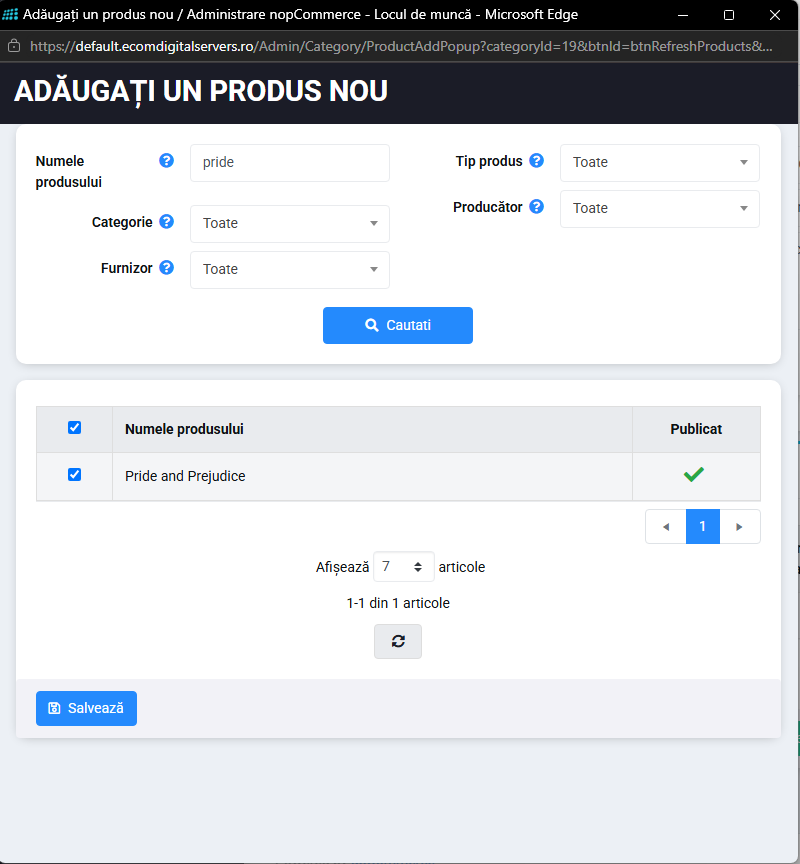
1. Apasă Adaugă un produs nou pentru a include un produs în categorie.
2. Poți căuta produse după nume, categorie, furnizor, tip de produs sau producător.
3. Selectezi produsele dorite și apeși Salvează — acestea vor apărea imediat în categorie.
După ce un produs a fost adăugat, poți edita direct din tabel:
- caseta Este produs recomandat?;
- valoarea din câmpul Comanda afișată (ordinea de afișare a produsului în categorie).
Modificarea se face apăsând butonul "Editați", apoi după ce sunt realizate modificarile, apăsând butonul "Actualizați".
Butonul Vizualizează te duce direct la pagina de editare a produsului.
Apăsând Salvează, categoria devine vizibilă în magazinul public, sub categoria părinte.