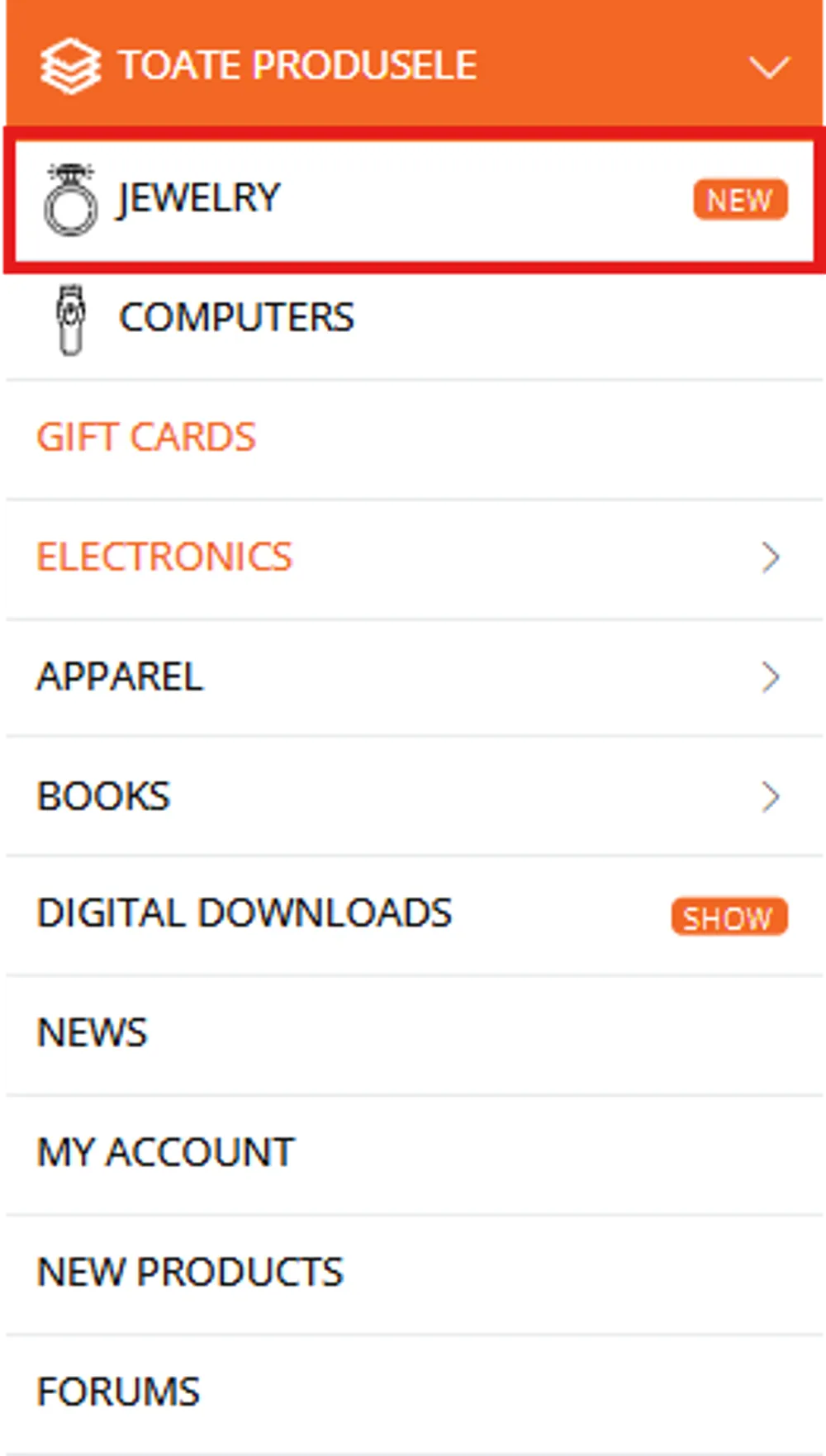
Introducere
Meniul este, probabil, primul lucru cu care interacționează un client când intră în magazin — așa că merită să fie clar, ordonat și ușor de parcurs.
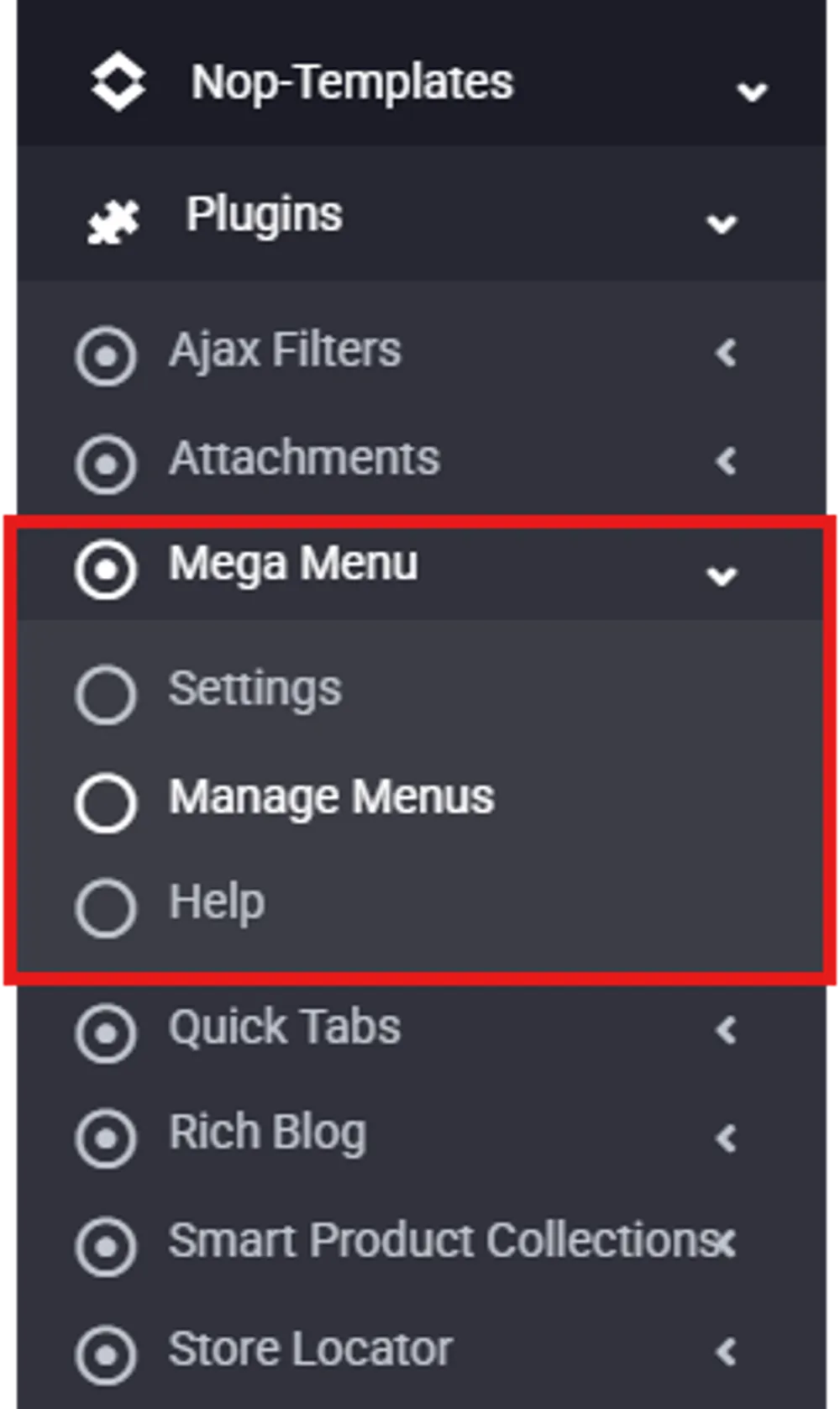
Meniurile se editează din pluginul Mega Menu, la Plugins → Mega Menu → Manage Menus. De obicei ai două: unul cu categoriile și unul care apare în header. Fiecare se configurează separat, direct din administrare.
Lista de meniuri
Pagina MENUS arată toate meniurile existente, cu numele, clasa CSS (o etichetă care spune temei magazinului cum să arate elementul) și starea (Enabled/Activat). Din dreapta ai butoanele Editați și Ștergeți, iar un meniu nou îl creezi din Adaugă noutate.
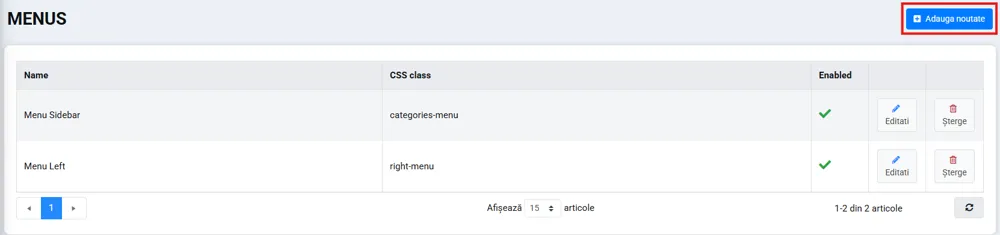
⚠️ Important: butonul Ștergeți elimină meniul întreg, nu doar un element din el. Dacă vrei să scoți doar o categorie, o elimini din meniu, așa cum se explică mai jos.
Setările generale ale unui meniu
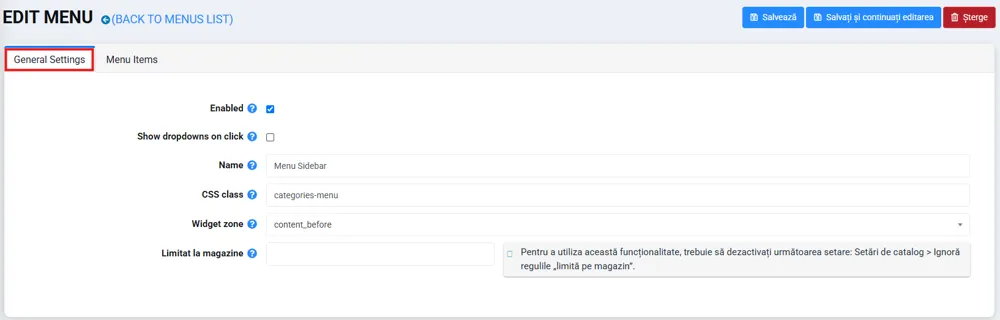
Apeși Editați pe meniul dorit și deschizi tab-ul General Settings:
- Enabled – o bifezi când meniul este activ și o debifezi când nu vrei să mai apară în magazin.
- Show dropdowns on click – dacă o bifezi, submeniurile se deschid la click, nu la trecerea mouse-ului.
- Name – numele meniului în administrare.
- CSS class – clasa CSS aplicată meniului. Se schimbă doar împreună cu dezvoltatorul.
- Widget zone – zona din pagină în care apare meniul (în exemplu, content_before). Se schimbă doar împreună cu dezvoltatorul.
- Limitat la magazine – util doar dacă ai mai multe magazine și vrei ca meniul să apară doar în unele dintre ele.
Apeși Salvează sau Salvați și continuați editarea, din dreapta sus.
Elementele din meniu
Elementele meniului se gestionează din tab-ul Menu Items. Pe stânga alegi ce adaugi, iar pe dreapta vezi elementele care sunt deja în meniu.
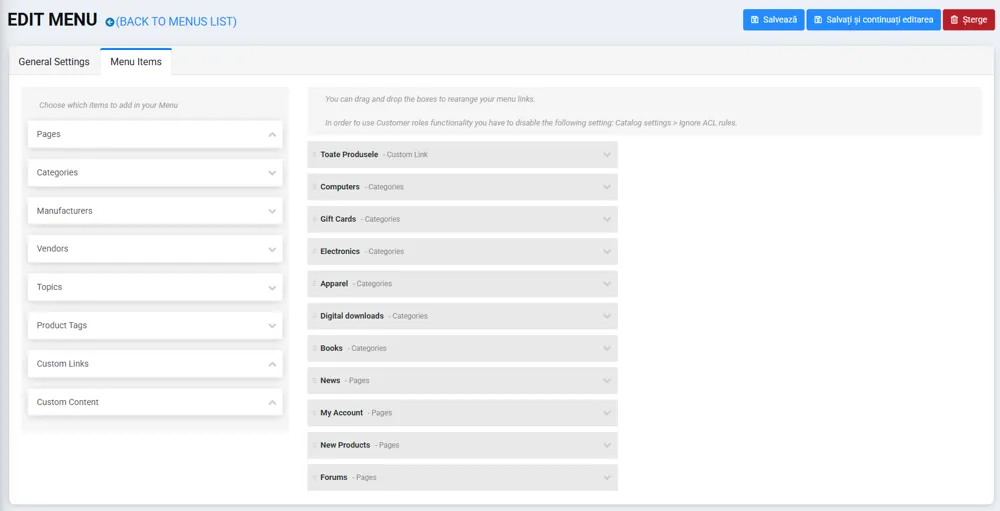
Poți adăuga elemente din aceste surse:
- Pages – pagini ale magazinului.
- Categories – categorii din catalog.
- Manufacturers – producători.
- Vendors – furnizori.
- Topics – subiecte (pagini de conținut).
- Product Tags – etichete de produs.
- Custom Links – linkuri personalizate, către orice adresă.
- Custom Content – conținut personalizat.
Fiecare element din meniu apare cu numele lui și cu tipul (de exemplu Custom Link, Categories, Pages).
Adăugarea unei categorii în meniu
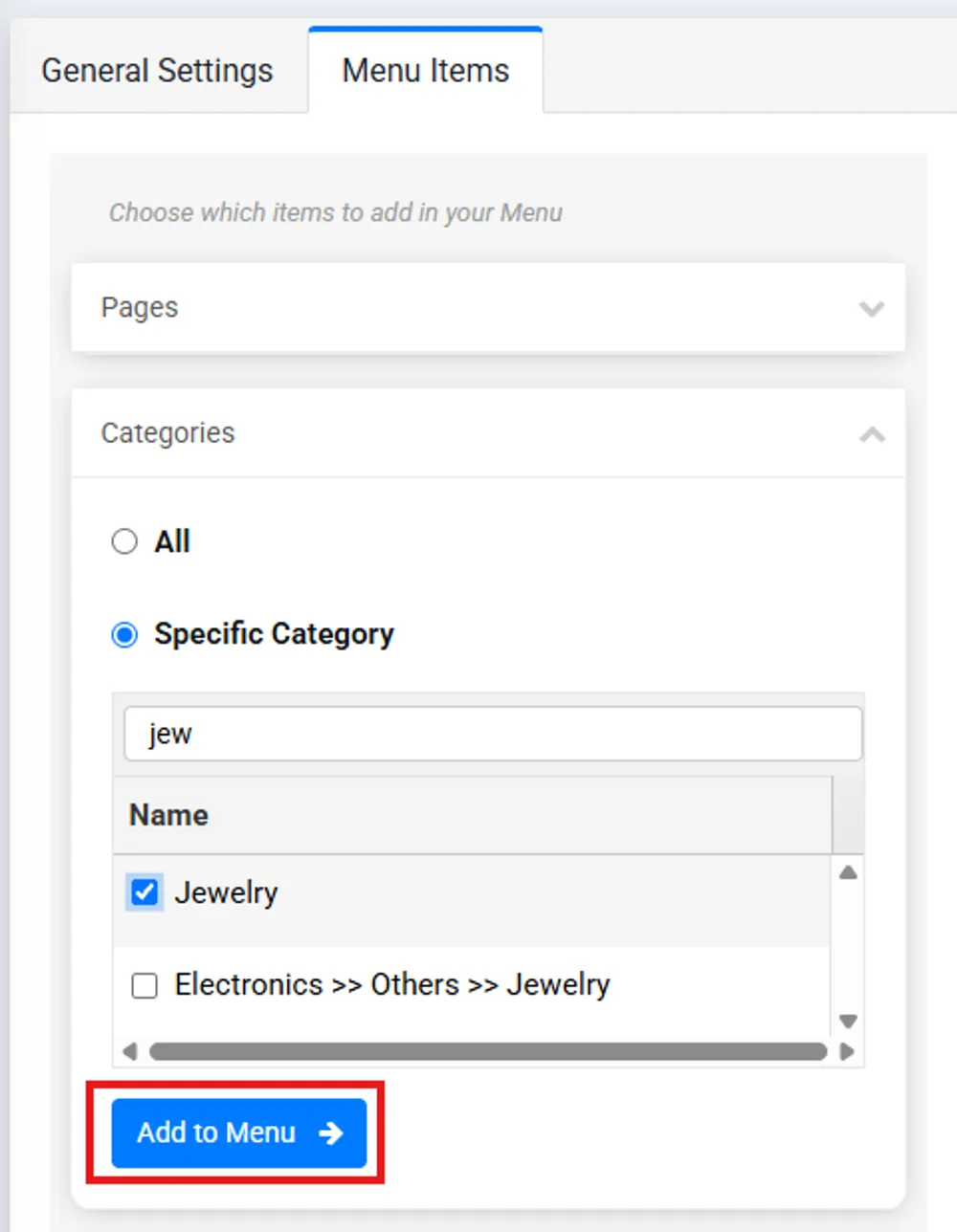
PAS 1 – În coloana din stânga, deschizi Categories.
PAS 2 – Alegi All, pentru toate categoriile, sau Specific Category.
PAS 3 – La Specific Category, cauți categoria după nume (de exemplu „jewelry”) și bifezi categoria dorită.
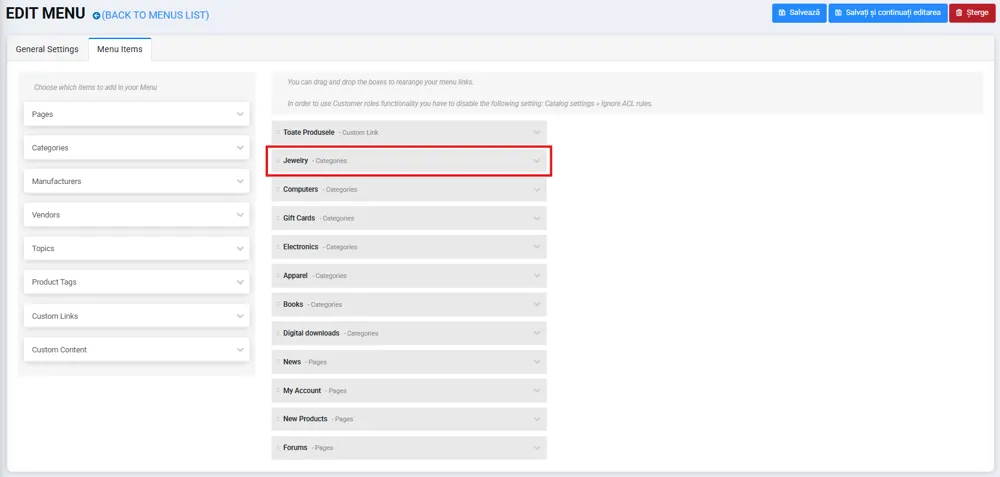
PAS 4 – Apeși Add to Menu. Elementul apare în lista din dreapta.
PAS 5 – Apeși Salvează, din dreapta sus.
Reordonarea elementelor
Elementele din dreapta se mută prin drag and drop. Tragi un element în poziția dorită, iar ordinea din listă este ordinea din meniu. Salvezi la final.
💡 Sfat: pune în față categoriile cele mai căutate. Meniul e vizibil pe fiecare pagină, deci ordinea contează.
Setările unui element
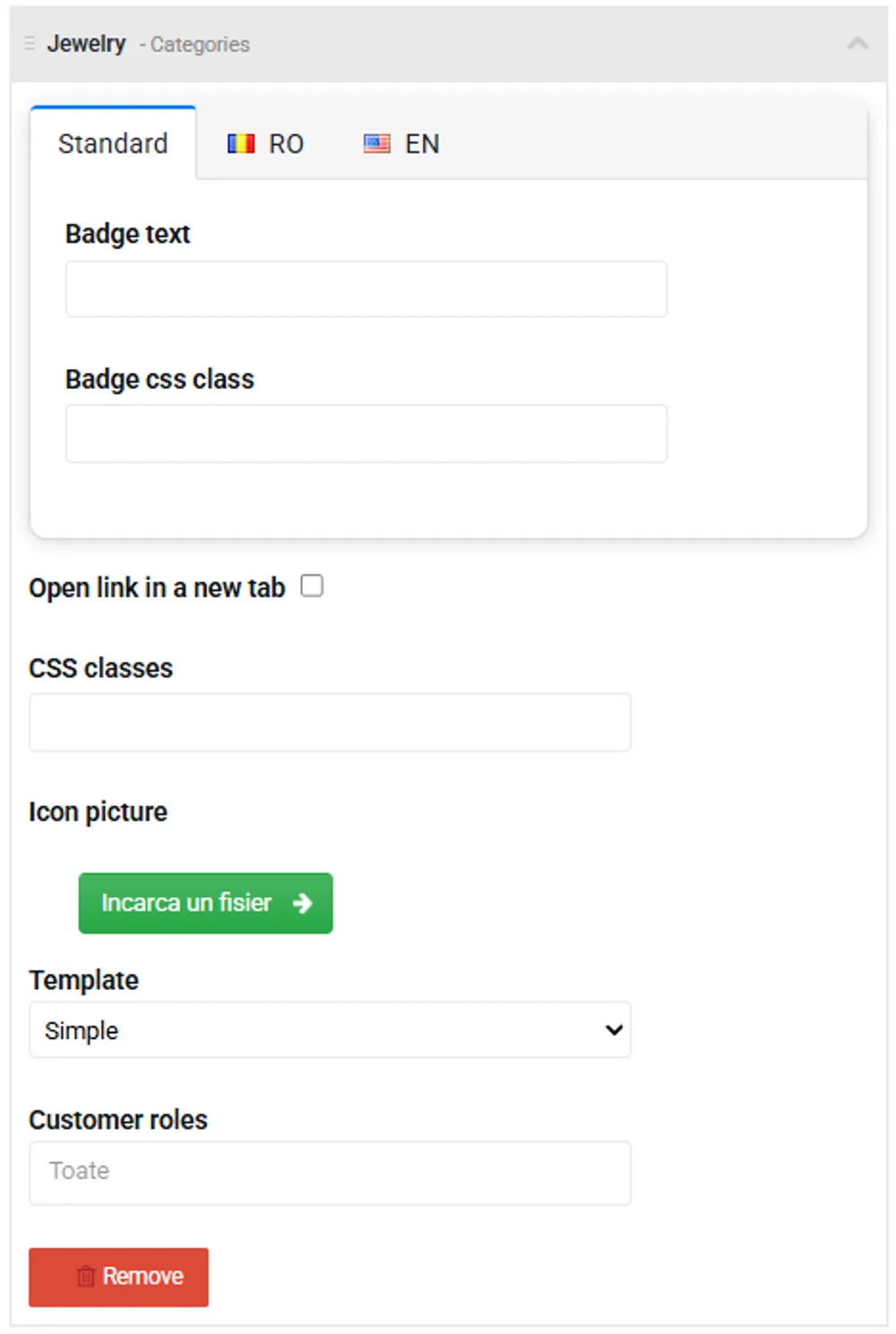
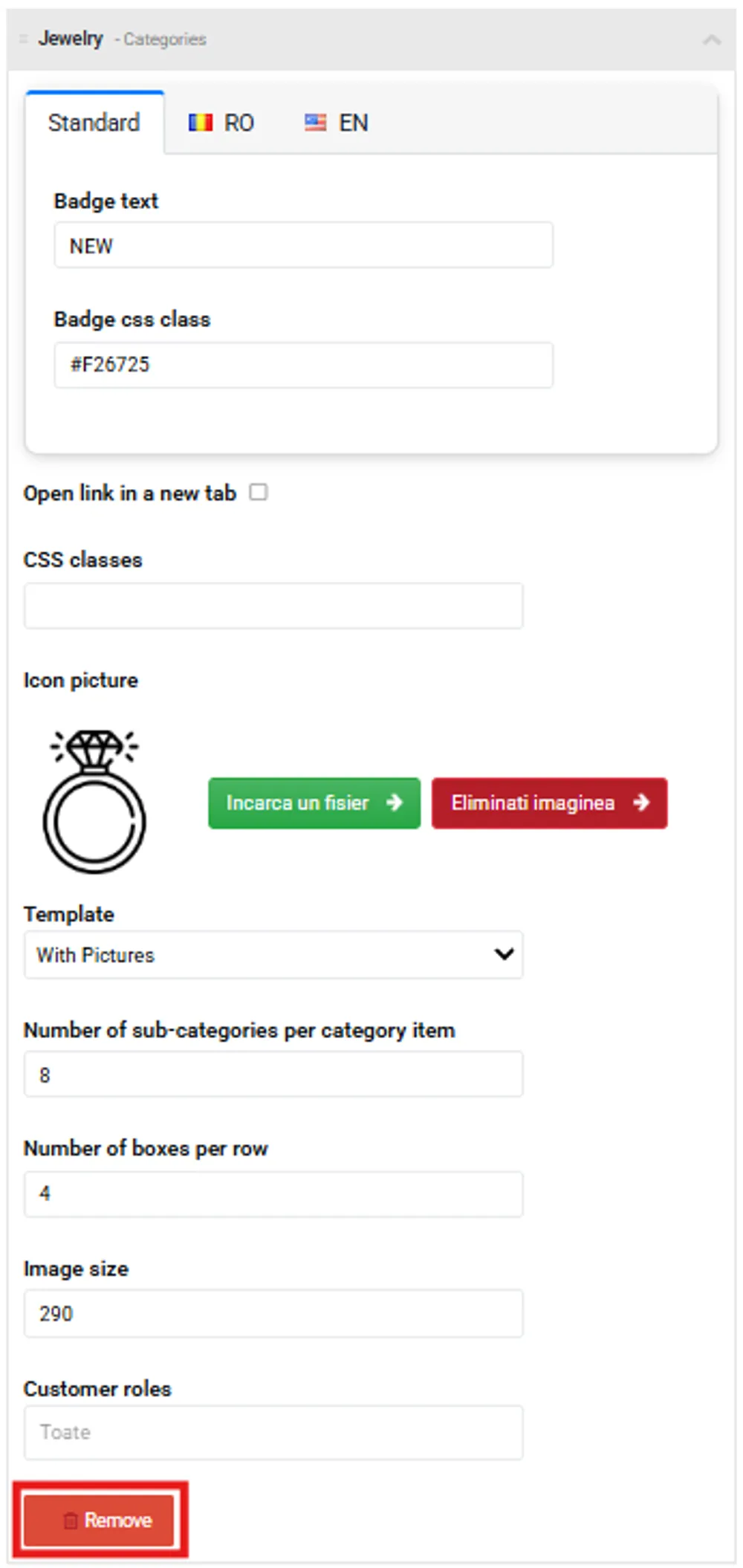
Apeși săgeata din dreapta unui element ca să-i deschizi setările:
- Badge text – text pentru o etichetă mică afișată lângă element. Se completează separat pe limbi (tab-urile Standard, RO și EN).
- Badge css class – clasa CSS a etichetei, aici se introduce codul de culoare hexa (de exemplu #ff0000) pentru culoarea etichetei elementului. Dacă lași câmpul gol, eticheta rămâne cu culoarea implicită a temei.
- Open link in a new tab – linkul se deschide într-o filă nouă.
- CSS classes – clase CSS suplimentare pentru element, se completează de obicei cu dezvoltatorul.
- Icon picture – o iconiță pentru element, încărcată din butonul Incarca un fisier.
- Template – șablonul de afișare a elementului (în exemplu, With Pictures).
- Number of sub-categories per category item – câte subcategorii se afișează pentru o categorie (în exemplu, 8).
- Number of boxes per row – câte casete se afișează pe un rând (în exemplu, 4).
- Image size – dimensiunea imaginilor (în exemplu, 290).
- Customer roles – rolurile de clienți care văd elementul (Toate înseamnă că îl văd toți).
Pentru a scoate un element din meniu, apeși Remove, din josul setărilor lui.
Se salvează modificările apăsând buton Salvează sau Salvează și continuă editarea aflat în partea dreaptă.