Introducere
Prețul este, probabil, primul lucru pe care îl verifică orice client înainte să cumpere — așa că merită să-i acorzi atenție.
Înainte să editezi orice preț, asigură-te că pagina de administrare a produsului este setată pe modul Avansat (nu De bază). Doar în acest mod apar toate câmpurile necesare pentru editarea prețurilor.

Editarea prețului pentru produse simple
Când produsul nu are variante sau cantități diferite
Prețurile se editează din pagina de administrare a produsului, secțiunea Prețuri.
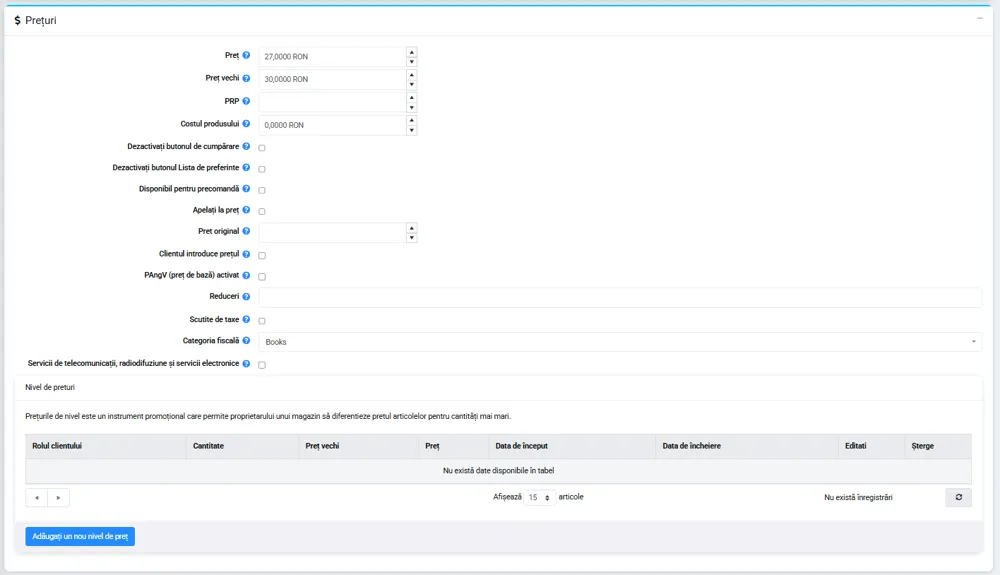
Aici găsești două coloane: preț vechi și preț nou.
La prima vedere, cele două câmpuri par simple, dar rolul lor e important pentru cum arată produsul în magazinul public:
- Preț vechi – este prețul „inițial", afișat tăiat (barat), ca punct de comparație.
- Preț nou – este prețul curent, cel pe care îl plătește efectiv clientul.
Ce se întâmplă, în funcție de valorile completate:
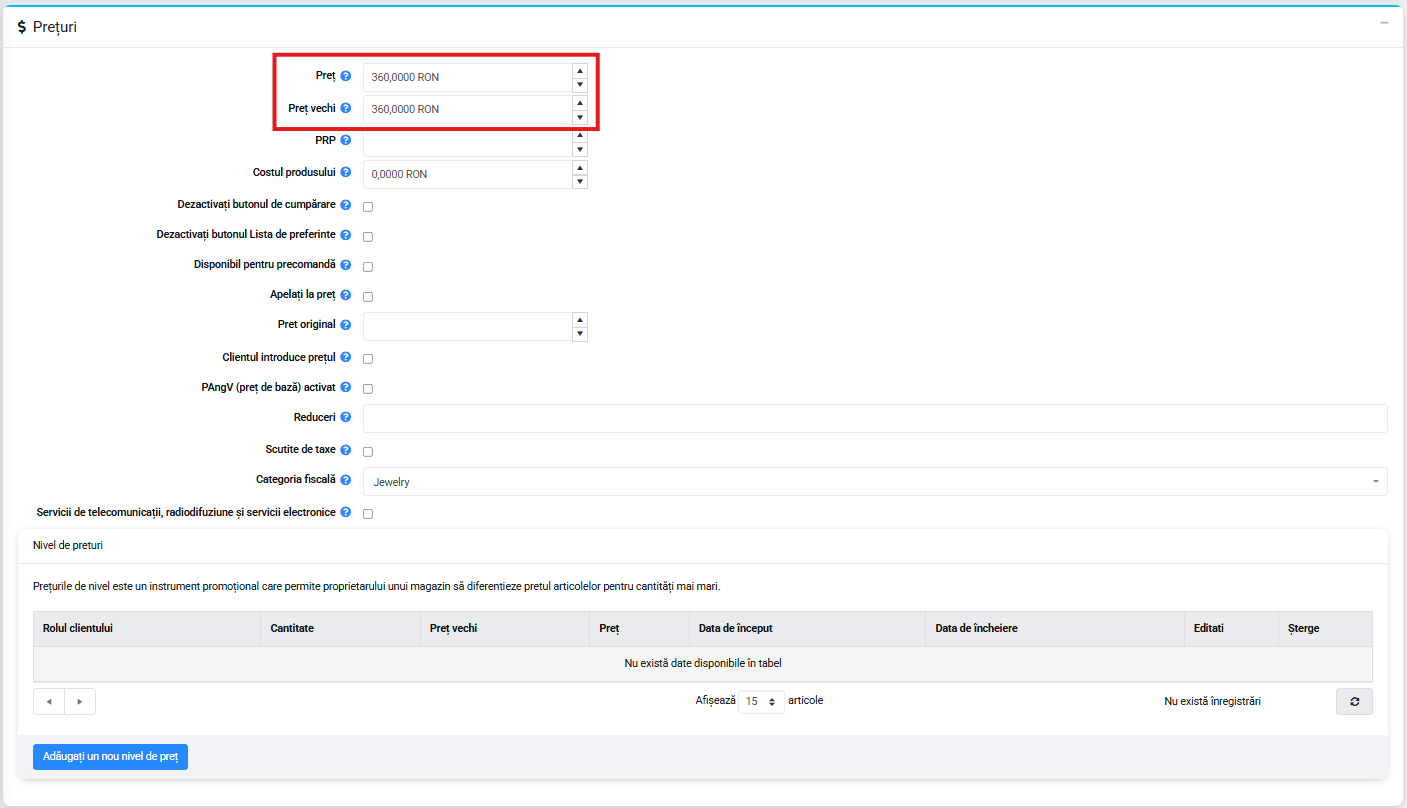
- Preț vechi = Preț nou → nu apare nicio reducere vizuală. Produsul se afișează cu un singur preț, normal, fără preț tăiat și fără badge de discount.
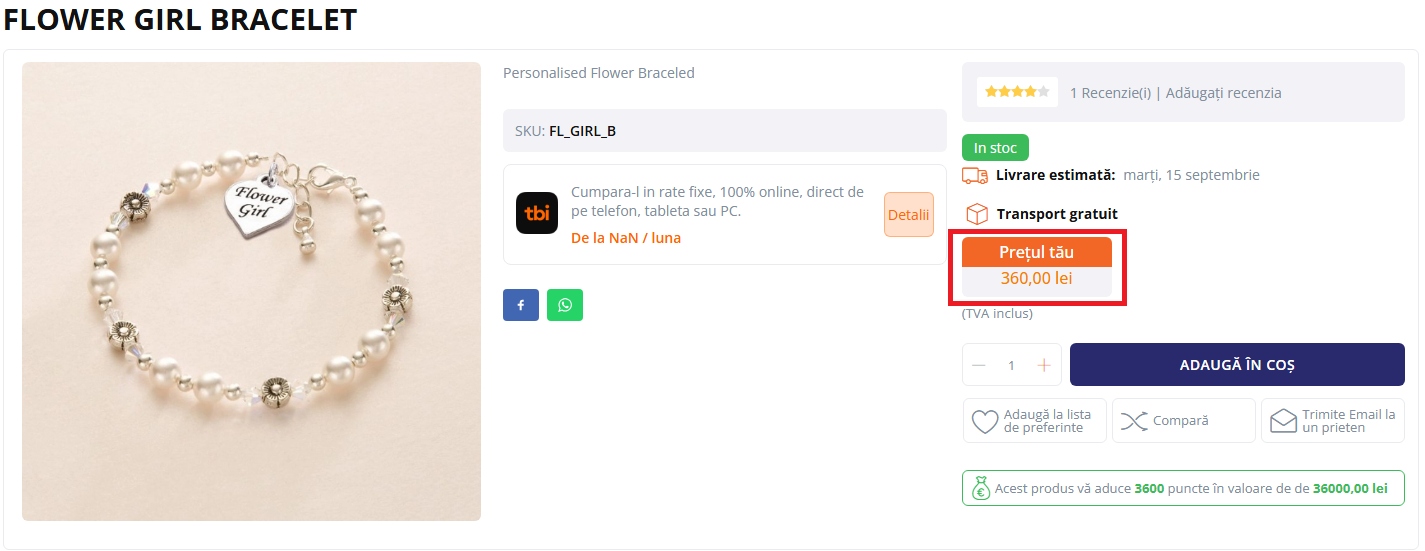
- Preț vechi > Preț nou → sistemul afișează automat prețul vechi tăiat, lângă noul preț, plus (de obicei) un badge cu procentul de reducere. Practic, așa creezi o reducere „vizibilă" pe pagina produsului.
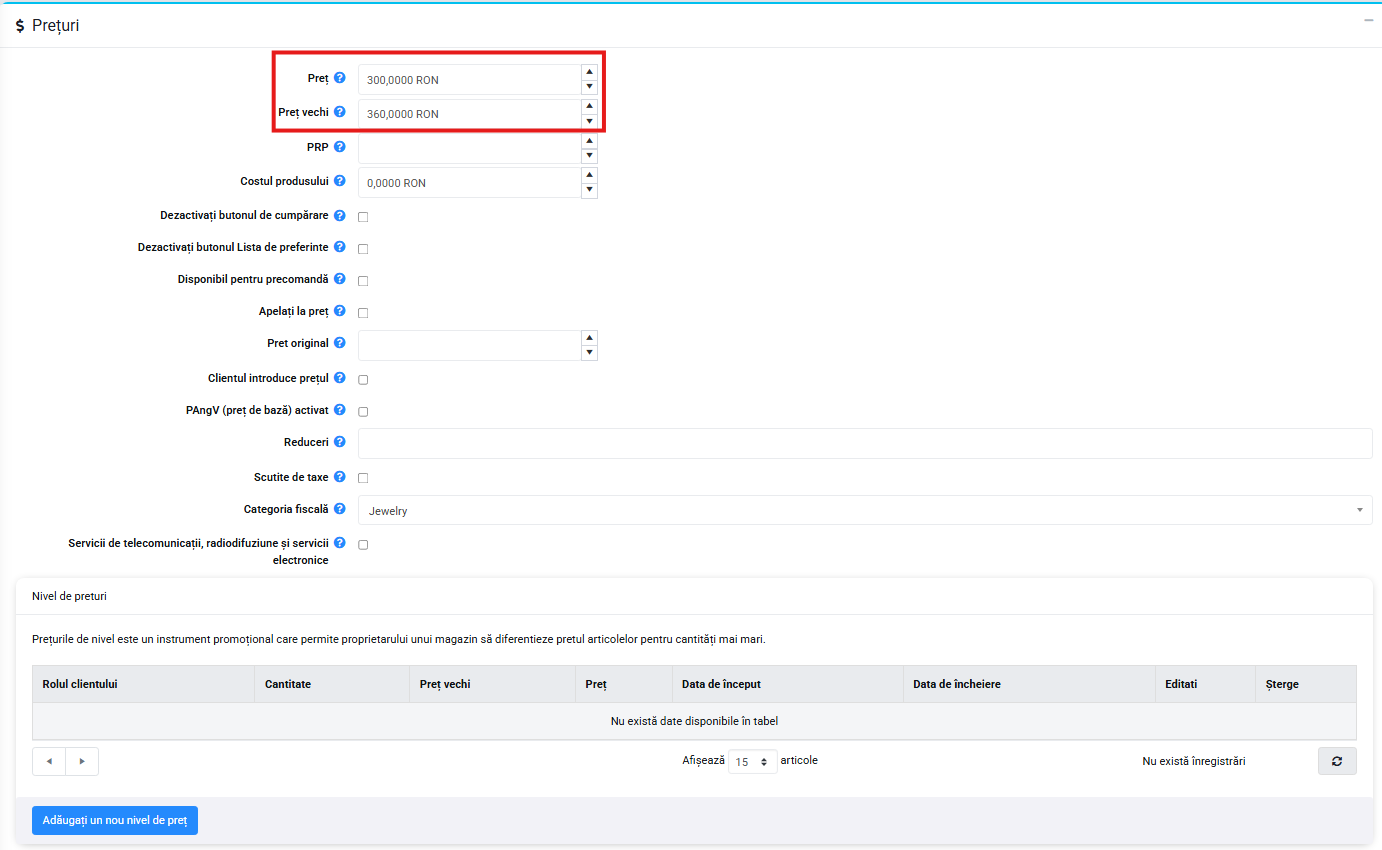
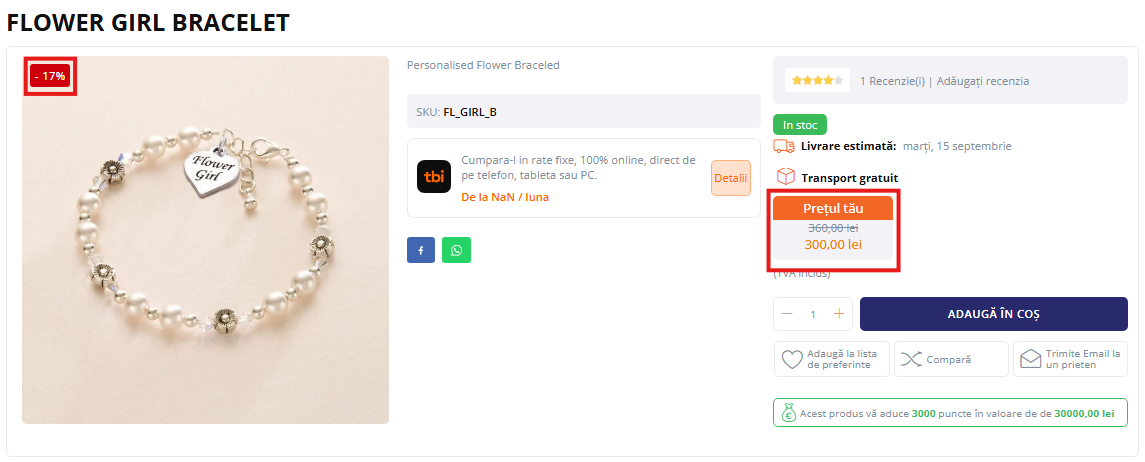
- Preț vechi < Preț nou → situație de evitat; nu are sens logic (ar însemna o reducere negativă) și poate afișa informații confuze clientului.
Pentru un produs simplu — care nu are mai multe variante de cantitate — prețul se editează direct din această secțiune. Se salvează ulterior modificările, din buton aflat în dreapta sus, "Salvează" sau "Salvează și continuă editarea".
⚠️ Important: pentru produsele simple, preț vechi și preț nou trebuie să fie egale. Dacă lași o diferență între ele, sistemul va interpreta asta ca o reducere activă.
Costul produsului
Pe lângă preț vechi și preț nou, mai există un câmp separat: Costul produsului. E ușor de confundat cu „preț vechi", dar rolul lui e complet diferit:
- Preț vechi / Preț nou – ambele sunt vizibile clientului (sau devin vizibile, în cazul prețului vechi, când e mai mare decât prețul nou). Rolul lor e comercial — arată reducerea.
- Costul produsului – nu este vizibil niciodată în magazinul public. E strict pentru uz intern și reprezintă suma tuturor costurilor tale reale — achiziție, producție, ambalare etc.
Opțiuni suplimentare de preț
- Apelați la preț – înlocuiește prețul afișat cu „Apel pentru preț" sau „Apel pentru ofertă". Util pentru produse personalizate sau negociabile, unde vrei ca discuția de preț să se poarte direct cu clientul.
- Preț original – preț folosit pentru calcularea adaosurilor comerciale.
- Clientul introduce prețul – permite clientului să propună el însuși o sumă, între limitele minime și maxime pe care le setezi.
- PAngV (preț de bază) activat – necesar dacă vinzi în Germania; afișează prețul raportat la o unitate standard (ex. preț per litru), conform legislației locale.
- Reduceri – asociezi o reducere creată din Promoții → Reduceri direct acestui produs.
- Scutite de taxe – bifează dacă produsul nu trebuie taxat.
- Categoria fiscală – dacă produsul nu e scutit de taxe, alegi aici clasificarea fiscală potrivită (Cotă TVA, Cotă TVA Redusă etc).
Niveluri de preț
Prețurile de nivel sunt un instrument promoțional care îți permite să diferențiezi prețul unui produs în funcție de cantitatea comandată — practic, cu cât clientul cumpără mai mult, cu atât poți oferi un preț mai bun per bucată.
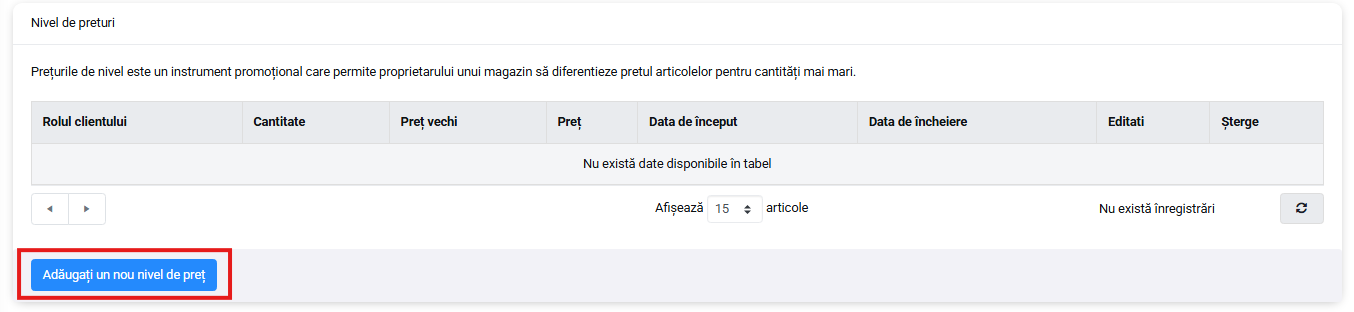
Secțiunea se găsește tot în zona de Prețuri a produsului, sub forma unui tabel cu următoarele coloane:
- Rolul clientului – nivelul de preț se poate aplica tuturor clienților sau doar unui anumit grup (de exemplu parteneri, en-gross etc.), dacă magazinul tău are roluri de client definite.
- Cantitate – pragul de la care se aplică acest preț special (de exemplu, de la 10 bucăți în sus).
- Preț vechi – prețul de referință, afișat ca termen de comparație.
- Preț – prețul efectiv aplicat pentru cantitatea respectivă.
- Data de început / Data de încheiere – intervalul în care acest nivel de preț este activ. Dacă vrei ca nivelul să rămână activ pe termen nelimitat, poți lăsa aceste câmpuri necompletate.
⚠️ Important: platforma lucrează intern cu fusul orar UTC, nu cu ora locală a României. Asta înseamnă că, dacă vrei ca nivelul de preț să devină activ, de exemplu, pe 11.09 la ora 00:00 (ora României), trebuie să introduci ora corespunzătoare în UTC, nu 00:00:
- Ora de vară (România = UTC+3) → introduci 10.09, ora 21:00.
- Ora de iarnă (România = UTC+2) → introduci 10.09, ora 22:00.
Un nou preț de nivel se adaugă Nivel de preț → buton " Adăugați un nou nivel de preț". Se va deschide o fereastră nouă, unde vei completa datele necesare pentru adăugarea unui nou preț de nivel.
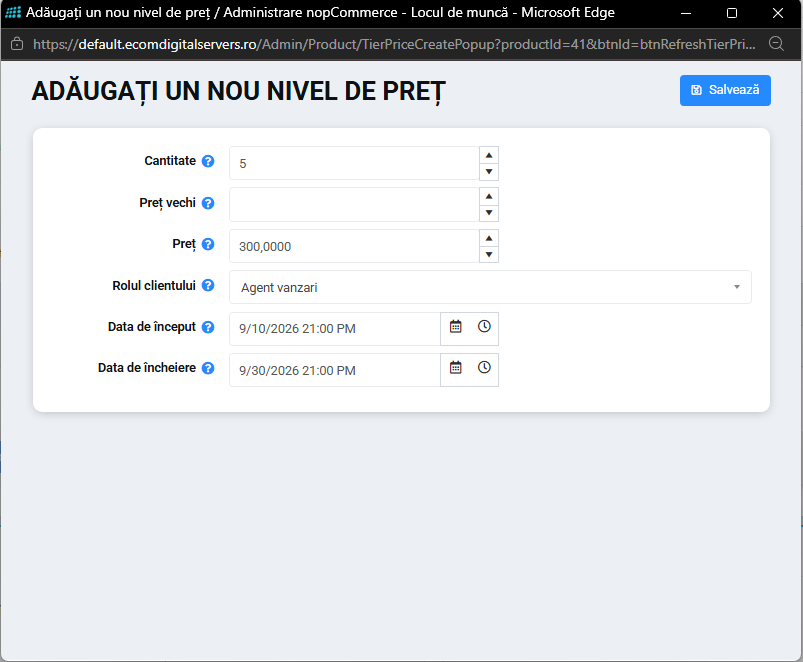
- Cantitate – pragul de la care se aplică acest preț special. De exemplu, dacă introduci 5, nivelul de preț se activează automat pentru comenzi de 5 bucăți sau mai mult din acel produs.
- Preț vechi – prețul de referință, afișat ca termen de comparație (opțional — poate rămâne necompletat, dacă nu vrei să arăți o reducere vizuală pentru acest nivel).
- Preț – prețul per bucată aplicat atunci când cantitatea comandată atinge pragul minim stabilit. De exemplu, dacă Cantitate = 5 și Preț = 300 lei, înseamnă că, dacă un client comandă minimum 5 bucăți din acel produs, prețul unitar devine 300 lei/bucată.
- Rolul clientului – alegi grupul de clienți căruia i se aplică acest preț special (de exemplu, „Agent vânzări"). Așa poți oferi prețuri diferite pentru cantități mari, dedicate special partenerilor sau agenților, fără ca acestea să fie vizibile pentru clienții obișnuiți.
- Data de început / Data de încheiere – intervalul de valabilitate al nivelului de preț (zi, lună, an, oră). În afara acestui interval, nivelul de preț nu se mai aplică automat.
📌 Notă: dacă asociezi un nivel de preț unui rol de client specific (ex. Agent vânzări), acel preț nu va fi vizibil pentru clienții obișnuiți — se aplică doar pentru utilizatorii care au atribuit rolul specific (ex. Agent vânzări).
⚠️ Important: verifică mereu Data de încheiere — dacă o setezi din greșeală în trecut, nivelul de preț nu se va mai aplica, chiar dacă pare activ în listă.
Bonus: reduceri pe perioadă limitată, folosind nivelurile de preț
Pe lângă rolul „clasic" (preț mai bun la cantități mari), nivelurile de preț pot fi folosite și ca o metodă alternativă de a seta o reducere temporară, pe o perioadă definită — fără să treci prin secțiunea Promoții.
Pentru asta:
- Cantitate – setezi 1 (astfel încât reducerea să se aplice chiar și la achiziția unei singure bucăți, nu doar la cantități mari).
- Rolul clientului – alegi Toate (ca reducerea să fie vizibilă pentru orice client, nu doar pentru un grup anume).
- Preț – introduci prețul redus dorit pentru perioada respectivă.
- Data de început / Data de încheiere – definesc exact intervalul în care reducerea e activă (ține cont de conversia UTC, explicată mai sus).

Editarea prețului pentru produse ce au combinații de atribute
Când produsul are variante sau cantități diferite
Spre deosebire de produsele simple, la produsele care au combinații de atribute, prețul nu se editează direct din secțiunea Prețuri— el se modifică din Atributele produsului.
Atributele unui produs se găsesc în pagina de administrare a produsului, secțiunea Administrare produs → Atribute de produs.
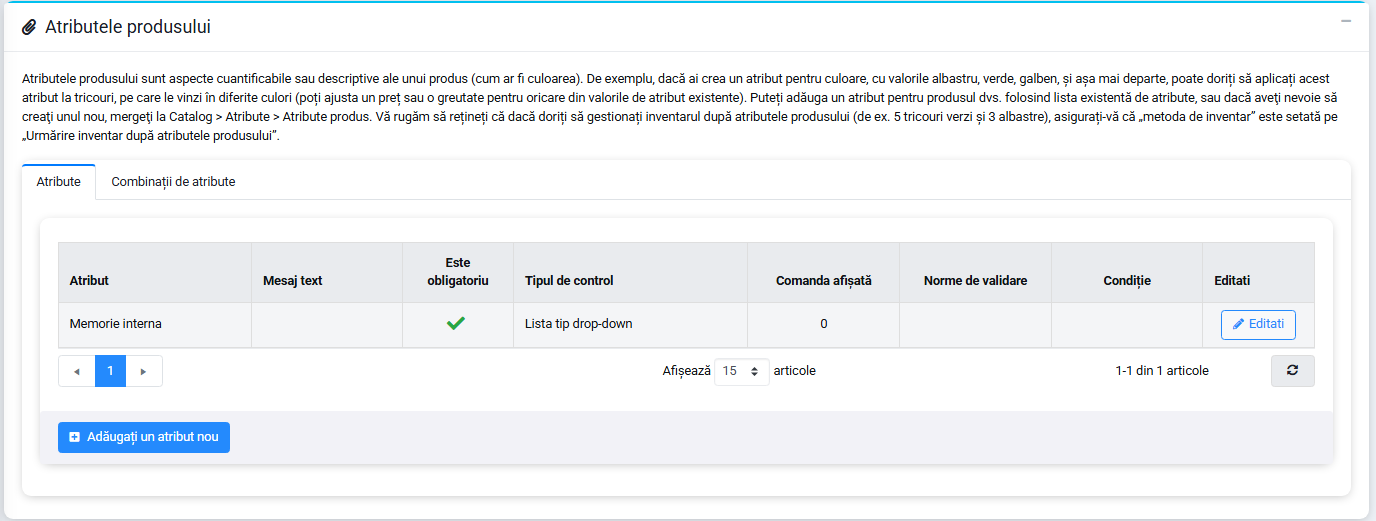
Exemplu practic:
Să luăm produsul „Telefon HTC mini Blue". Acesta are un atribut numit Memorie internă, cu două valori/combinații posibile: 256 GB și 512 GB.
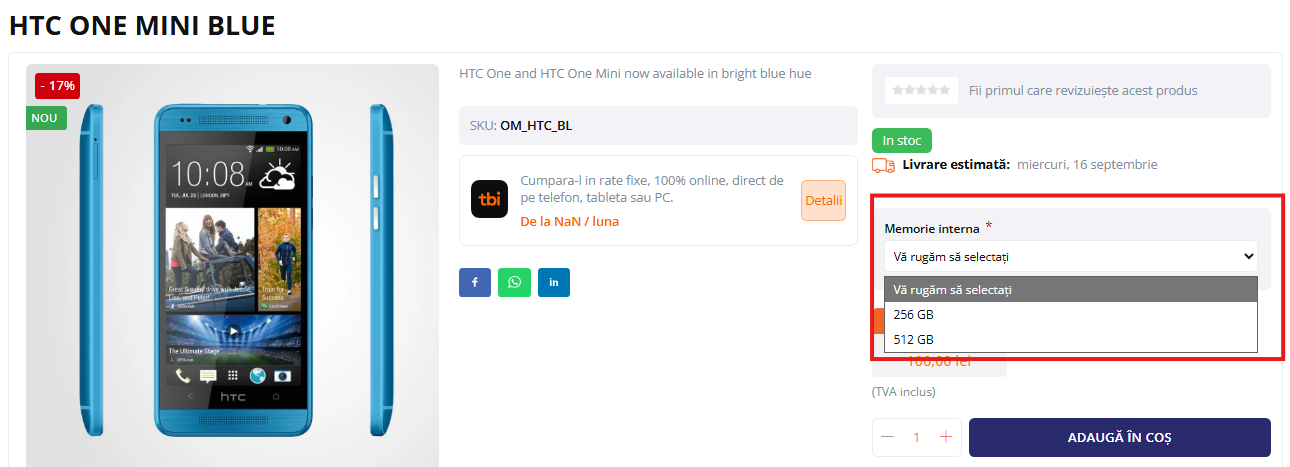
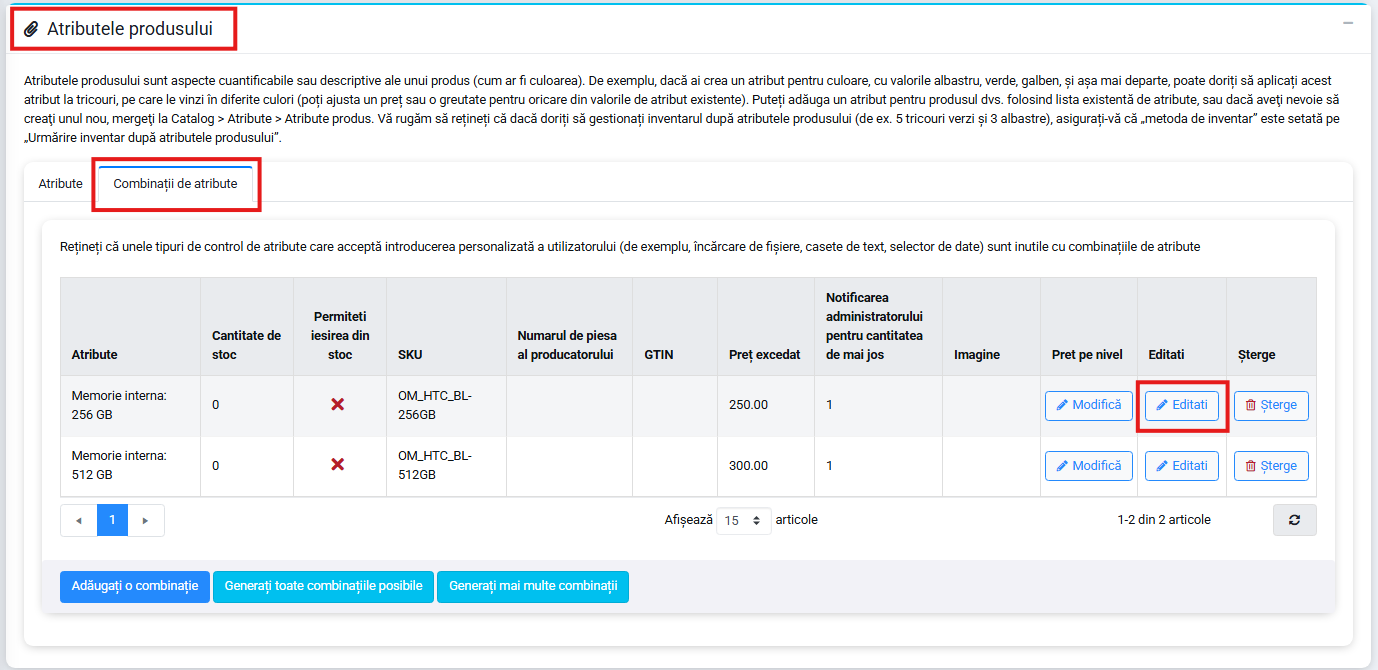
Pentru a edita prețul uneia dintre aceste combinații:
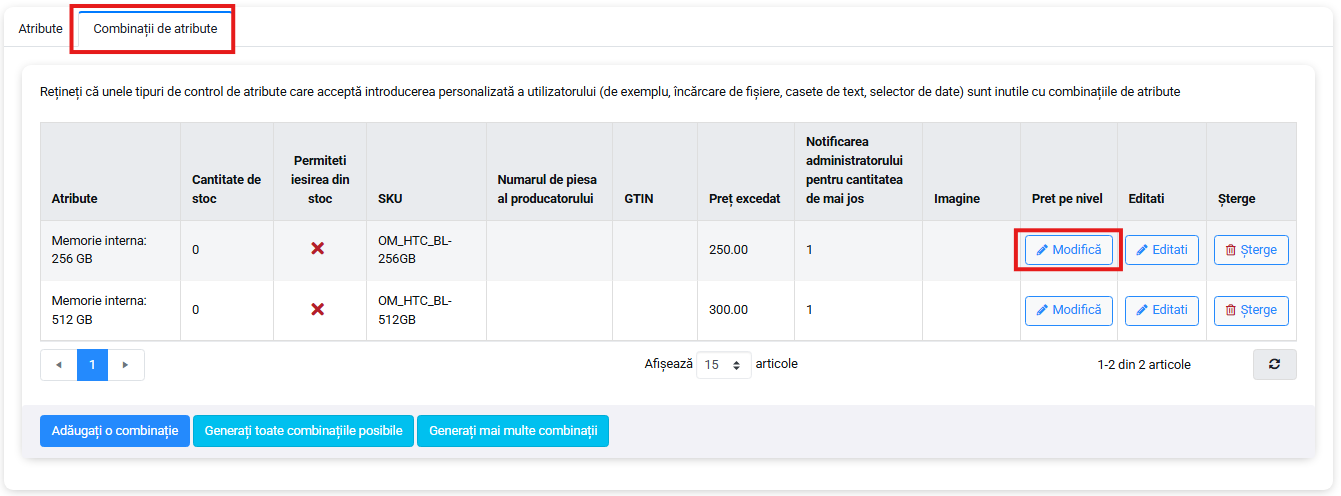
Pasul 1 - Mergi la tab-ul Combinații de atribute.
Pasul 2 - Găsești combinația dorită (ex. 256 GB) și apeși butonul Editați, aflat în partea dreaptă a rândului.
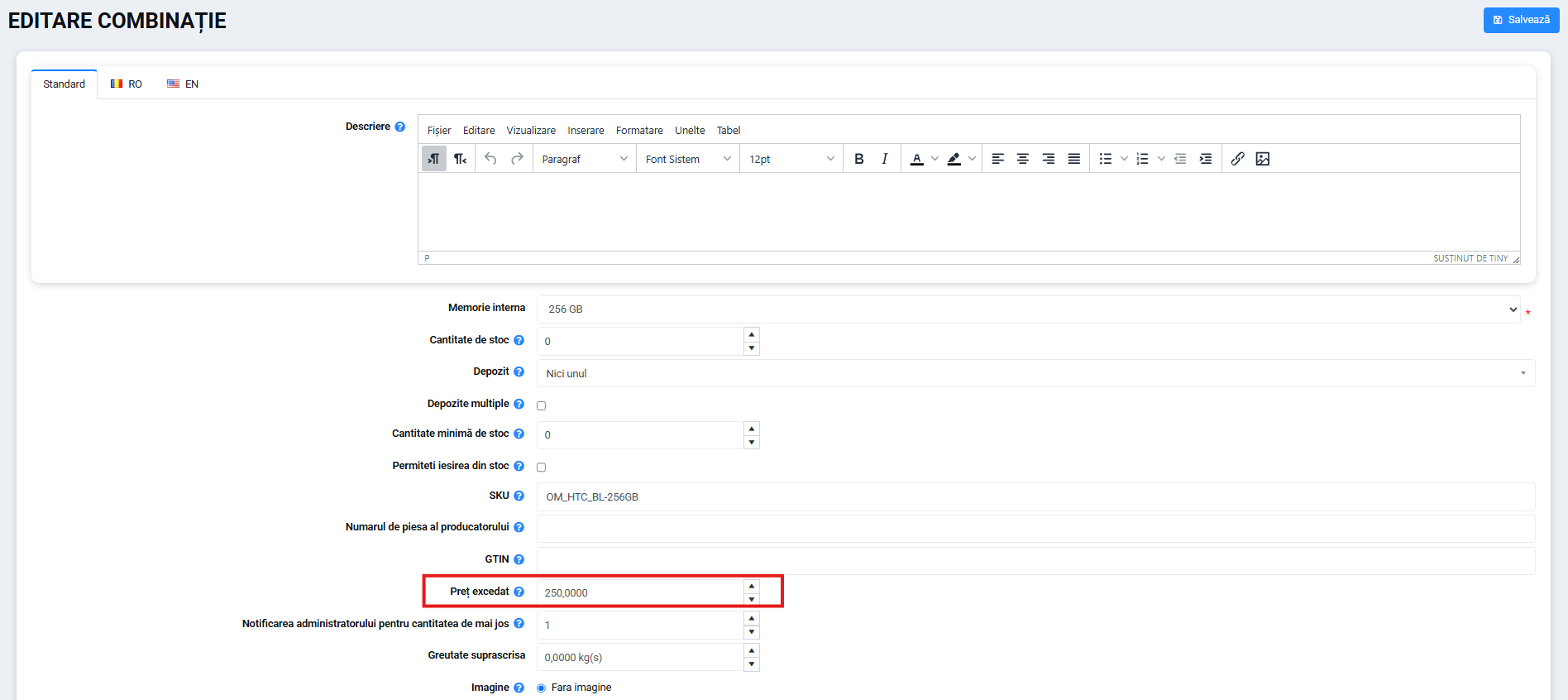
Pasul 3 - Se deschide o fereastră nouă, unde poți modifica prețul specific acelei combinații, din câmpul Preț excedat.
Pasul 4 - Se salvează modificările.
💡 Sfat: folosește „Preț excedat" ori de câte ori o combinație de atribute trebuie să coste diferit față de prețul de bază al produsului — e cea mai directă metodă, fără să fie nevoie să calculezi manual diferența ca „ajustare".
Niveluri de preț pentru combinațiile de atribute
Pe lângă nivelurile de preț setate la nivel de produs, poți defini niveluri de preț și separat, pentru fiecare combinație de atribute — de exemplu, un preț pe cantitate diferit pentru varianta de 256 GB față de cea de 512 GB.
Unde se găsește
În pagina produsului, mergi la tab-ul Combinații de atribute. Pentru fiecare combinație existentă, în tabel apare coloana Preț pe nivel, cu un buton Modifică.
Cum adaugi un nivel de preț pentru o combinație
Pasul 1 - Apeși Modifică, în dreptul combinației dorite (ex. „Memorie internă: 256 GB").
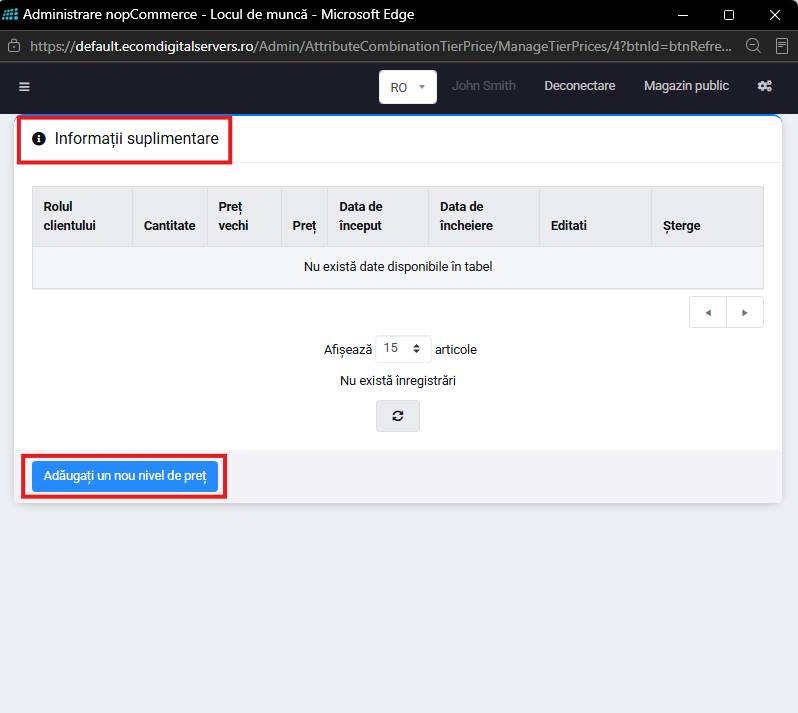
Pasul 2 - Se deschide fereastra Informații suplimentare, cu tabelul de niveluri existente pentru acea combinație (inițial gol) și butonul Adăugați un nou nivel de preț.
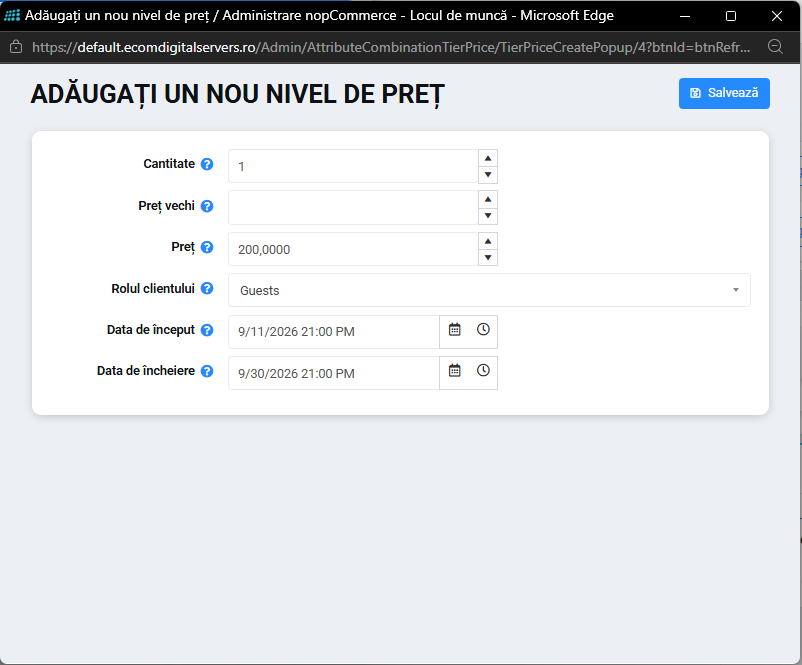
Pasul 3 - Apeși Adăugați un nou nivel de preț și completezi aceleași câmpuri ca la nivelurile de preț de produs: Cantitate, Preț vechi, Preț, Rolul clientului, Data de început, Data de încheiere.
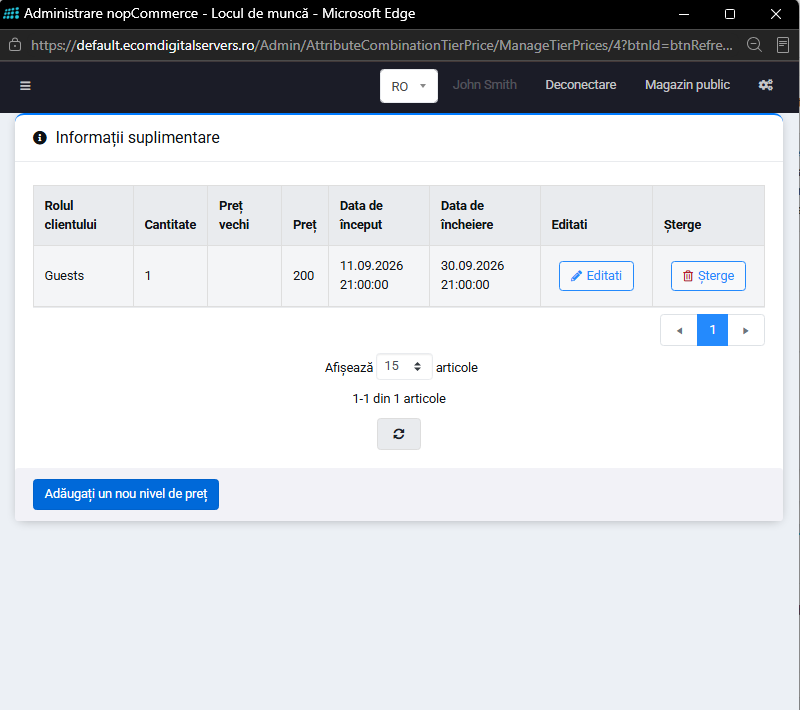
Pasul 4 - Se salvează modificările.
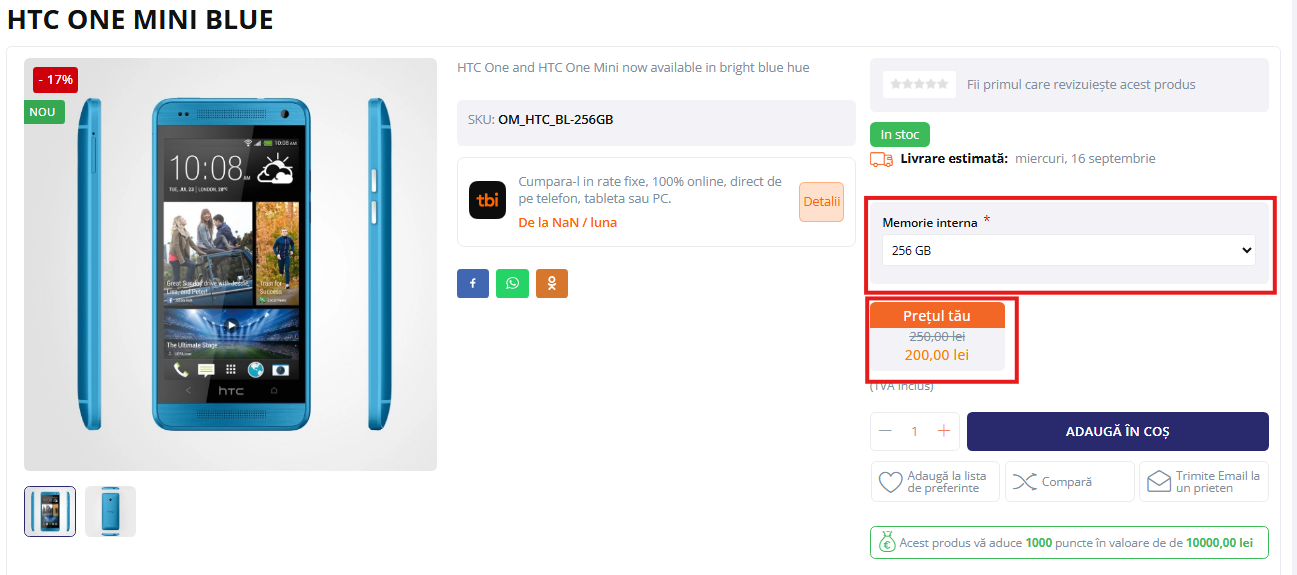
💡 Sfat: folosește nivelurile de preț per combinație atunci când vrei reguli de cantitate diferite pentru variante diferite ale aceluiași produs — de exemplu, „de la 3 bucăți în sus, varianta de 512 GB costă mai puțin", fără ca acest lucru să afecteze și varianta de 256 GB.
Setarea ajustărilor de preț
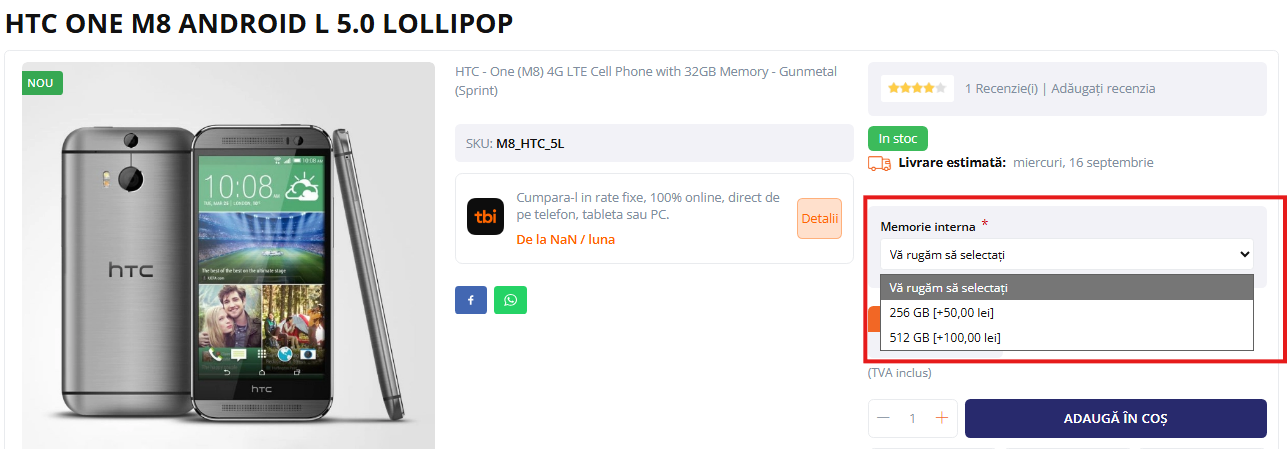
Când un produs are un atribut cu mai multe valori (de exemplu, memoria internă a unui telefon), fiecărei valori i se poate atașa un plus de preț față de prețul de bază al produsului — acest lucru se face din câmpul Ajustarea prețurilor.
Exemplu practic — HTC One M8 Android L 5.0 Lollipop
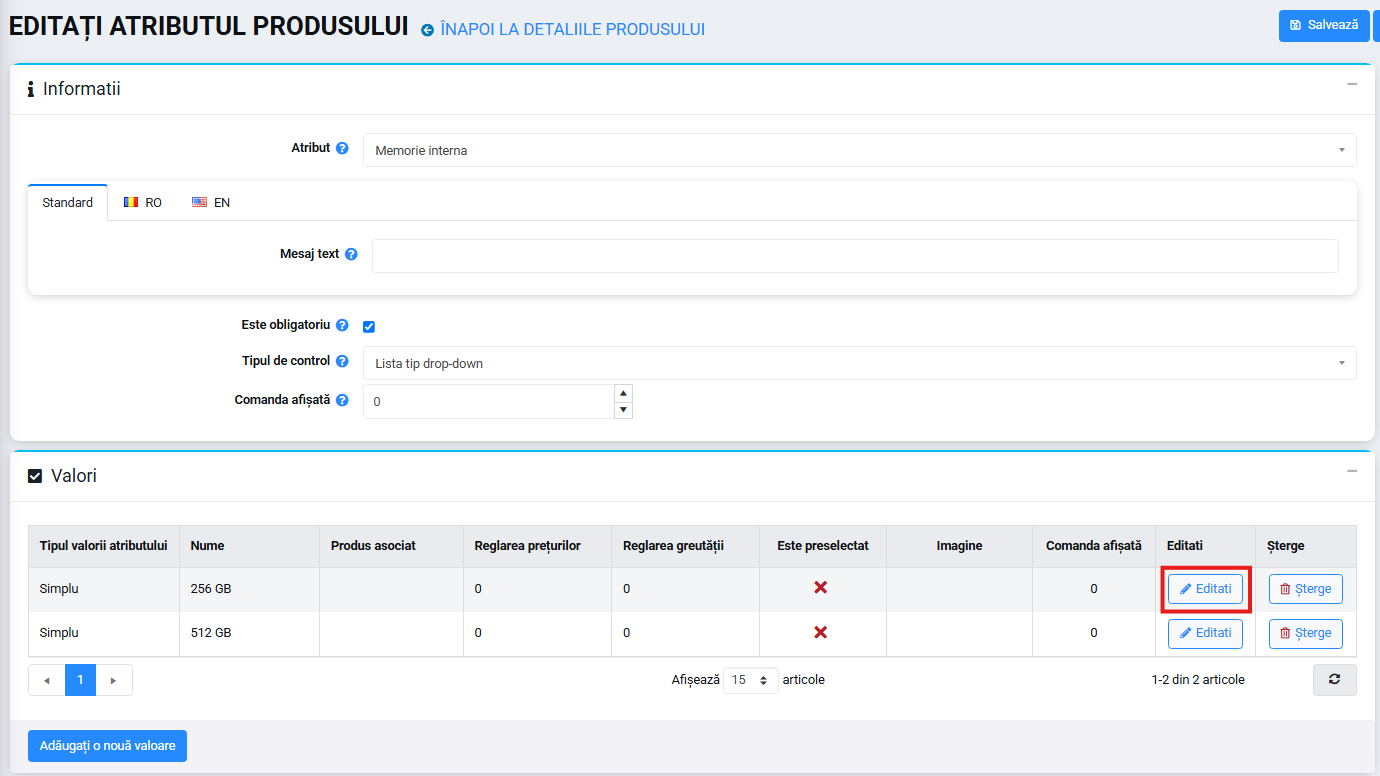
Acest produs are atributul Memorie internă, cu două valori: 256 GB și 512 GB.
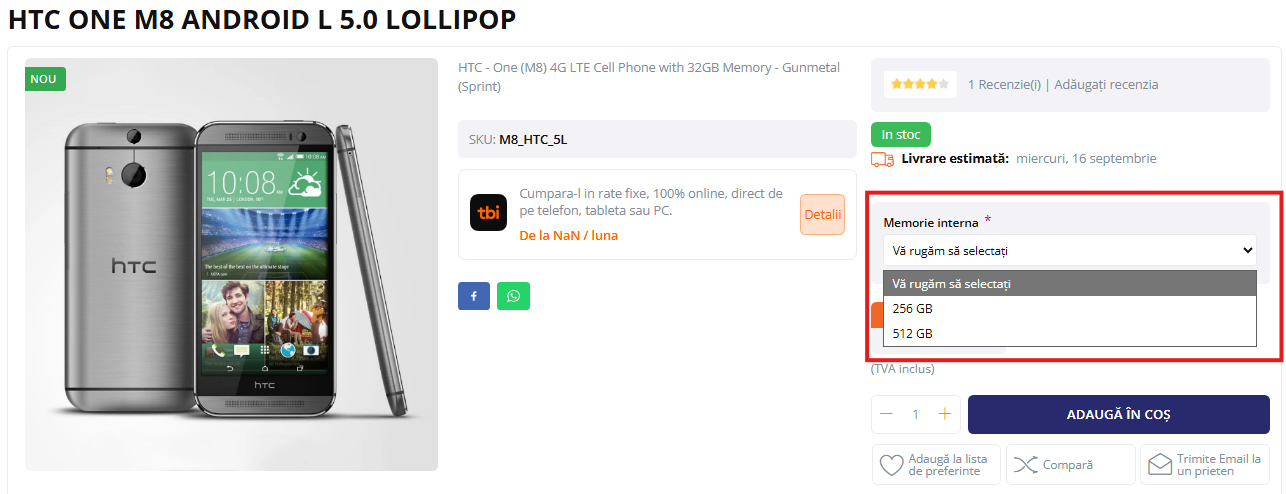
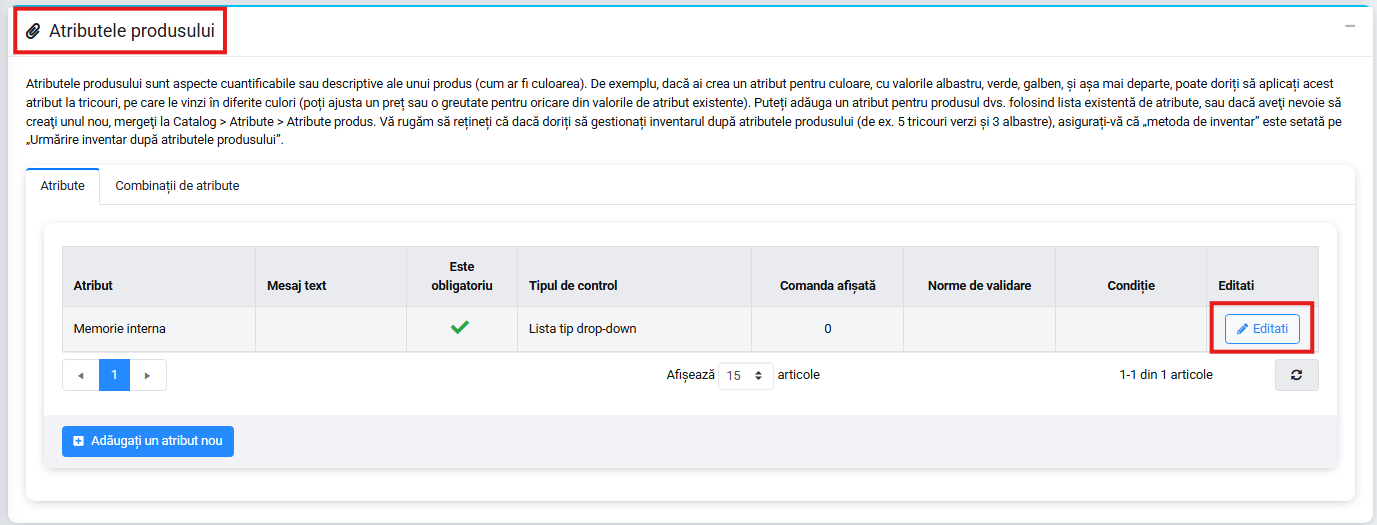
Pasul 1 — accesezi valorile atributului (din Administrare produs → Atribute de produs)
Din tab-ul Atribute, apeși Editați pe atributul Memorie internă, apoi intri în secțiunea Valori, unde vezi cele două opțiuni existente.
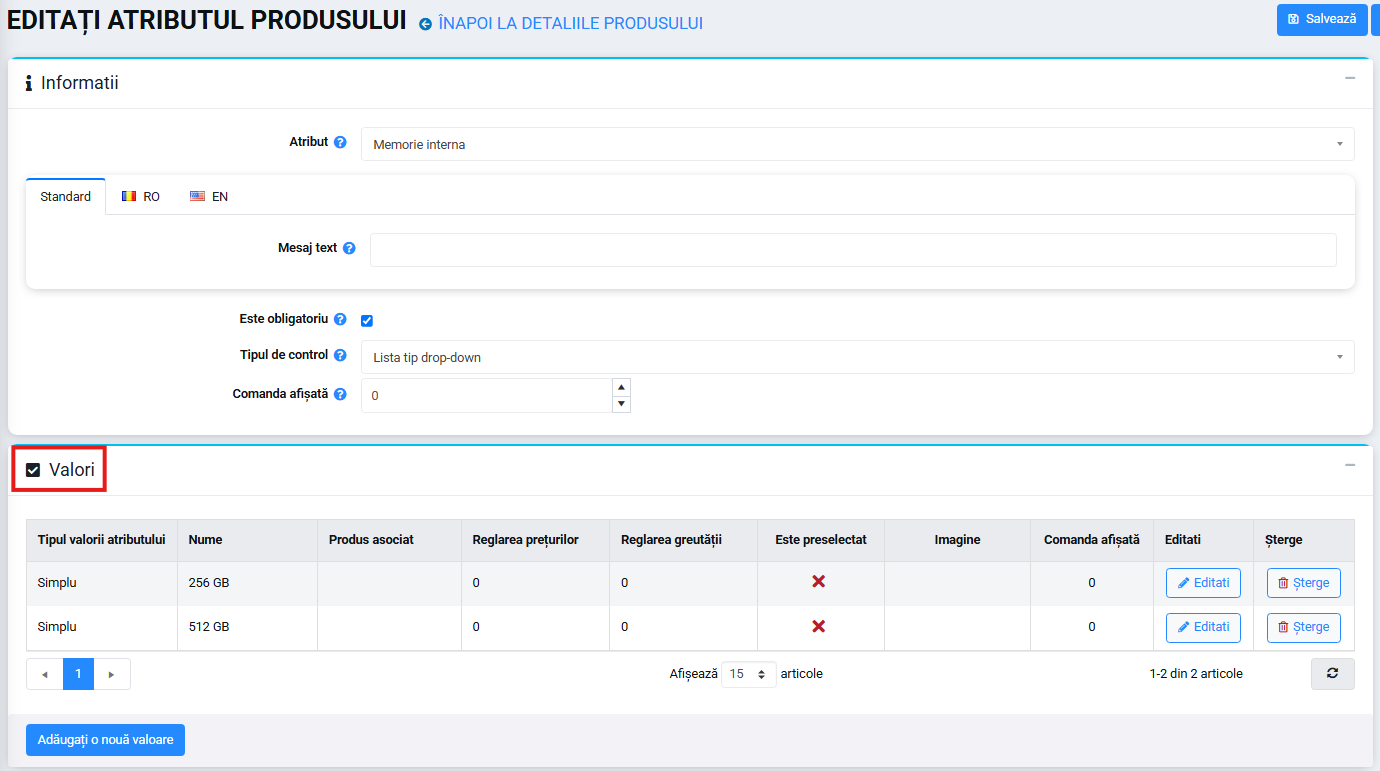
Pasul 2 — editezi reglarea prețului pentru fiecare valoare
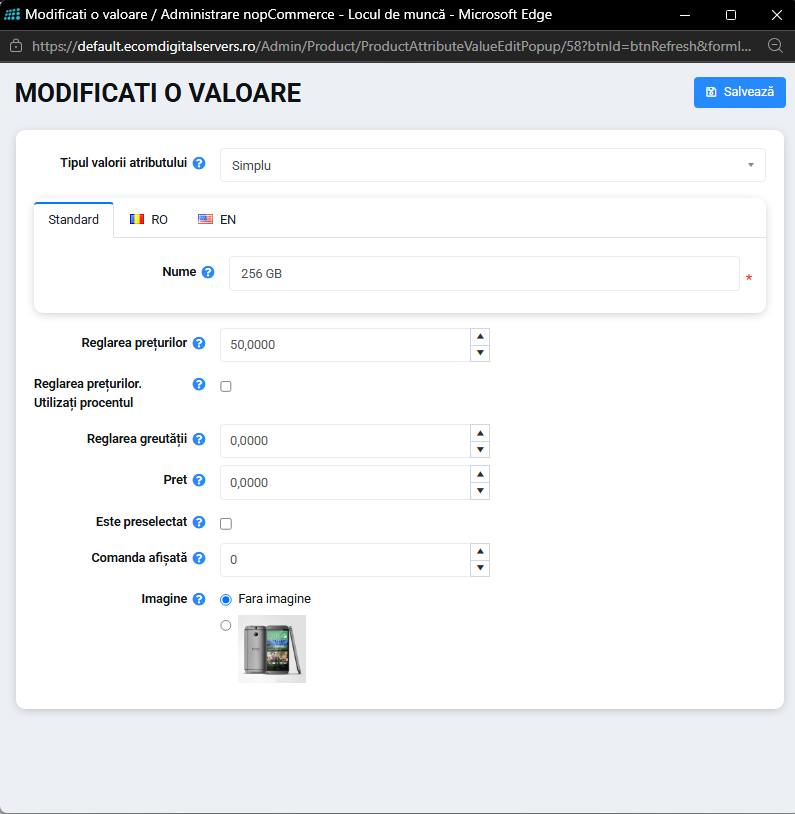
Apeși Editați pe valoarea dorită. Se deschide fereastra Modificați o valoare, unde completezi:
- Reglarea prețurilor – suma cu care se majorează prețul de bază, pentru această valoare. În exemplul nostru, pentru 256 GB s-a introdus 50 (lei).
- Reglarea prețurilor. Utilizați procentul – dacă bifezi această opțiune, valoarea introdusă mai sus nu mai e o sumă fixă, ci un procent aplicat prețului de bază (util dacă vrei ca diferența să crească automat, odată cu eventuale schimbări ale prețului de bază).
- Reglarea greutății – similar cu reglarea prețului, dar pentru greutatea produsului (relevant pentru calculul costurilor de transport).
- Este preselectat – dacă bifezi, această valoare va apărea selectată automat în pagina produsului, când clientul intră prima dată pe pagină.
- Comanda afișată – ordinea în care apare valoarea în lista de selecție.
- Imagine – poți asocia o imagine specifică acestei valori (de exemplu, o poză a telefonului în varianta respectivă).
Pasul 3 - se salvează modificările.