

Marketplace Trendyol
Sincronizează produsele magazinului tău cu Trendyol.
Pluginul de Marketplace Trendyol îți permite să trimiți automat produsele din magazinul tău online către Trendyol, pentru a le vinde și acolo, fără muncă manuală repetitivă.
Procesul complet are 4 etape:
- Sincronizarea categoriilor – aducem lista de categorii existente pe Trendyol.
- Maparea categoriilor – spunem sistemului cărei categorii Trendyol îi corespunde fiecare categorie din magazinul tău.
- Maparea brandurilor – asociem fiecare producător din magazin cu brandul corespunzător din Trendyol.
- Gestionarea ofertelor – produsele sunt trimise către Trendyol sub formă de „oferte", care se sincronizează automat.

Etapa 1 — Sincronizarea categoriilor
Primul pas este aducerea listei de categorii de pe Trendyol în upCommerce. Acest lucru se întâmplă automat, printr-o sarcină programată numită „Marketplace Trendyol: sincronizare categorii", care rulează periodic și actualizează lista.
După ce categoriile Trendyol au fost aduse în sistem, ele trebuie asociate manual, una câte una, cu categoriile din magazinul tău. Acest lucru se face din pagina Catalog → Marketplace Trendyol → Categorii.

De aici poți căuta o categorie după nume și vedea starea mapării (coloana Categorii mapate).

Etapa 2 — Maparea categoriilor
Pasul 1 — deschizi categoria pe care vrei să o mapezi
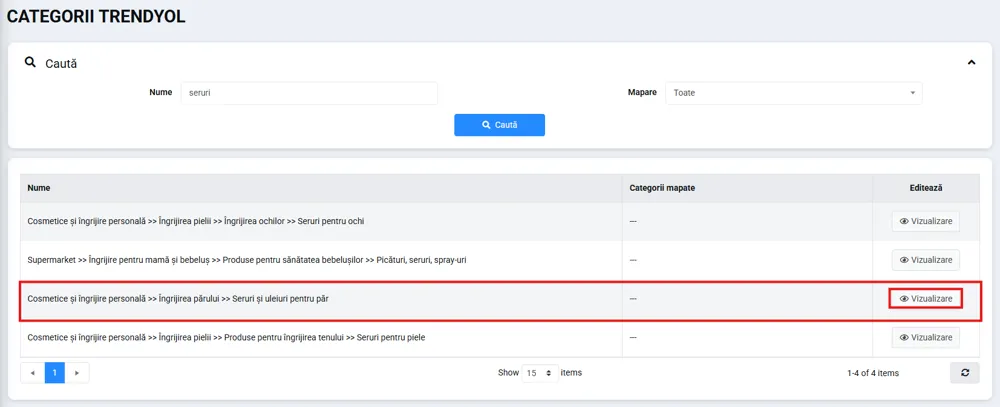
Din lista de categorii, apeși buton Vizualizare, în dreptul categoriei dorite.
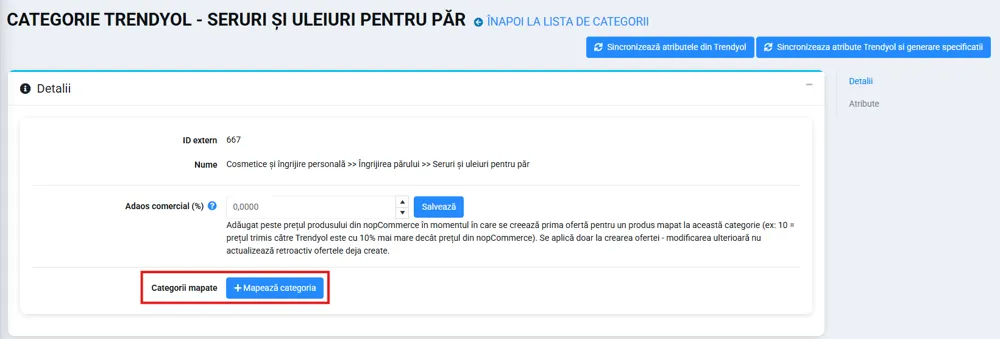
Se deschide pagina categoriei respective. Aici apeși butonul albastru Mapează categoria.
Pasul 2 — alegi categoria corespunzătoare
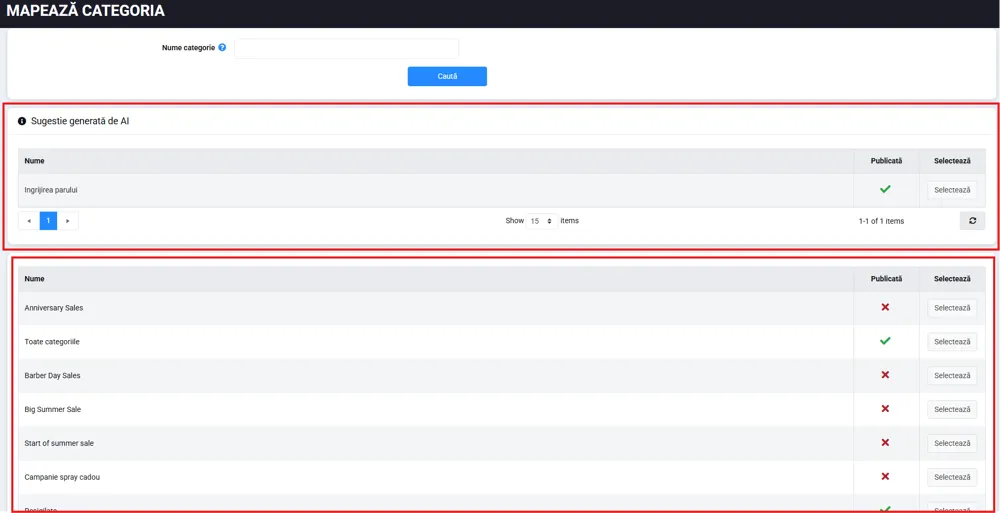
Se deschide o fereastră cu două tabele:
- Sugestie generată de AI – sistemul propune automat cea mai potrivită categorie.
- Selectare manuală – un tabel din care poți alege categoria dorită, prin căutare.
Maparea categoriei se face apăsând butonul Selectează din dreptul categoriei dorite.
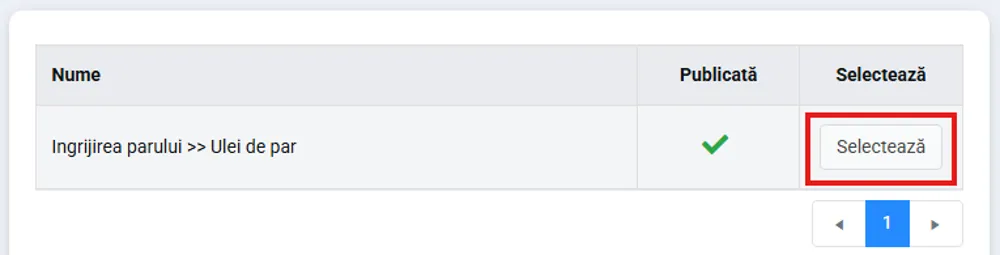
⚠️ Important: indiferent dacă alegi categoria sugerată automat sau una aleasă manual, categoria selectată trebuie să fie ultima categorie din lanț (cea mai specifică, de pe ultimul nivel). Exemplu: din „Aparatură > Aparate de tuns", alegi „Aparate de tuns", nu „Aparatură".
Pasul 3 — completezi atributele (specificațiile) categoriei
După ce ai ales categoria, în secțiunea Atribute apar specificațiile pe care Trendyol le cere pentru acea categorie (de exemplu: culoare, material, adresă producător etc.).
📌 Notă: specificațiile cerute de Trendyol trebuie să corespundă unor atribute de specificație reale din magazinul tău — iar fiecare astfel de atribut trebuie, la rândul lui, creat și adăugat pe fiecare produs din categoria respectivă, nu doar mapat la nivel de categorie. Dacă un produs nu are completat atributul de specificație cerut, informația nu va putea fi trimisă corect către Trendyol pentru acel produs. Pentru a vedea exact cum se creează un atribut de specificație și cum se adaugă pe pagina unui produs, consultă articolul Atribute de specificație.
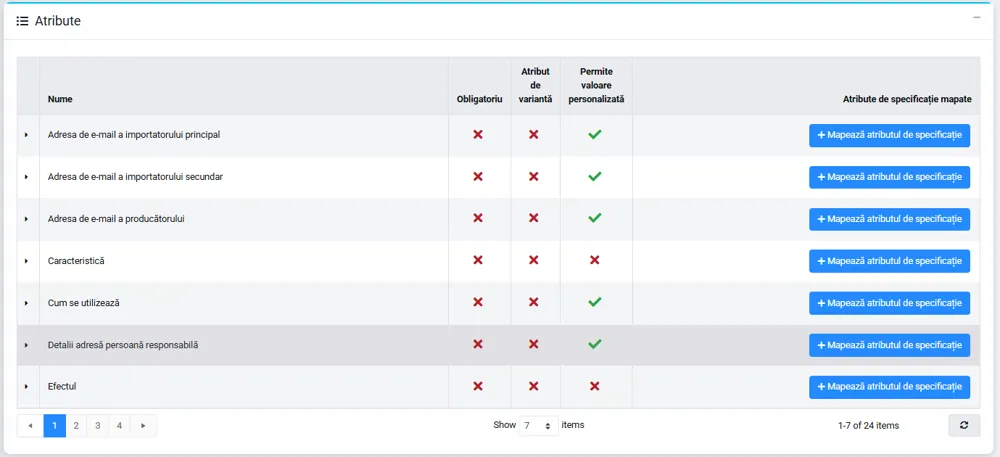
Maparea specificațiilor se poate face în două moduri:
- Manual, atribut cu atribut – apeși butonul Mapează atributul de specificație, din dreptul fiecărei linii.

- Automat, în grup – apeși butonul Sincronizează atribute Trendyol și generare specificații, din partea dreapta-sus a paginii. Acesta creează automat, în magazinul tău, un grup de specificații cu numele categoriei Trendyol.
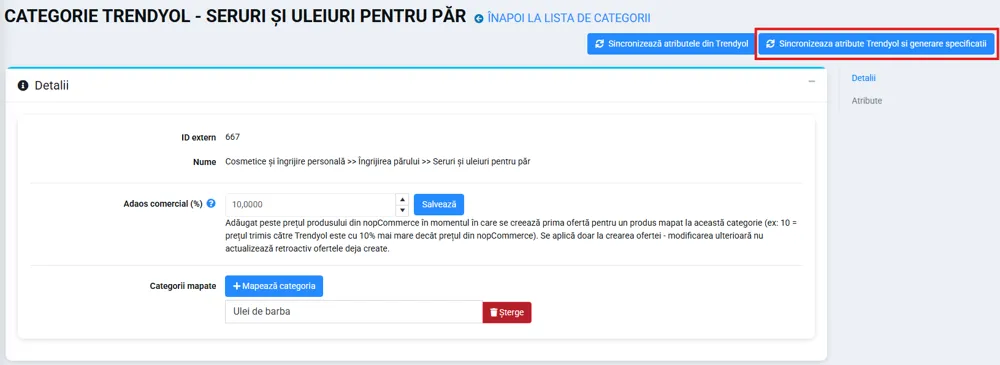
📌 Notă: dacă folosești generarea automată, specificațiile nou create trebuie mapate în continuare, manual, la nivelul fiecărui produs din categoria respectivă.
Pasul 4 — adaosul comercial pentru o categorie (opțional)
Dacă vrei ca produsele dintr-o categorie să fie trimise către Trendyol cu un preț majorat, completezi câmpul Adaos comercial (%), din pagina categoriei, și apeși ulterior buton Salvează.
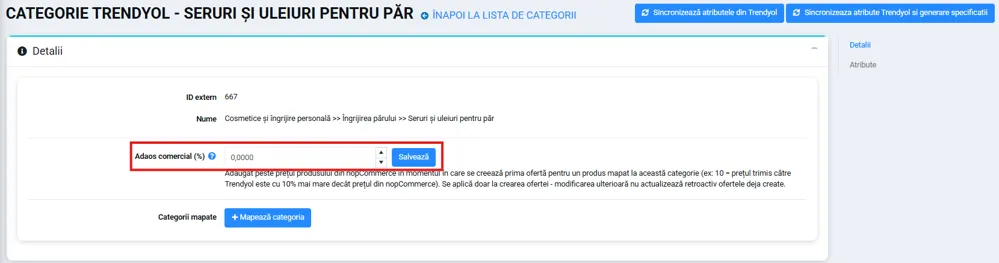
💡 Sfat: procentul introdus se adaugă la prețul din magazin doar în momentul creării primei oferte pentru un produs din acea categorie. De exemplu, un adaos de 10% înseamnă că prețul trimis către Trendyol va fi cu 10% mai mare decât prețul din magazin. Dacă modifici procentul mai târziu, ofertele deja create nu se actualizează automat.
Etapa 3 - Maparea brandurilor
După ce ai mapat categoriile, asociezi brandurile (producătorii) din magazinul tău cu brandurile corespunzătoare din Trendyol, din pagina Catalog → Marketplace Trendyol → Branduri.
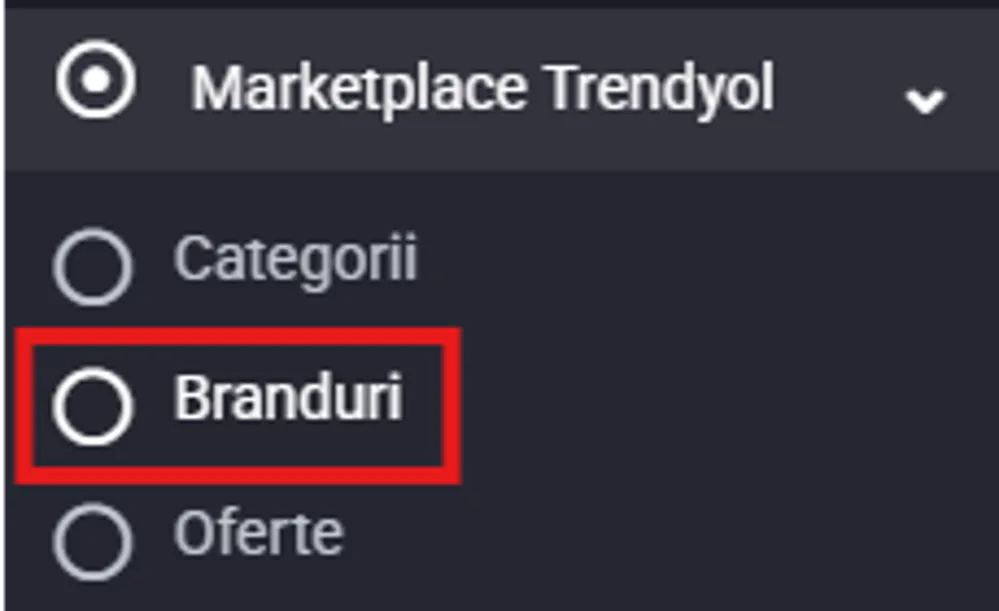
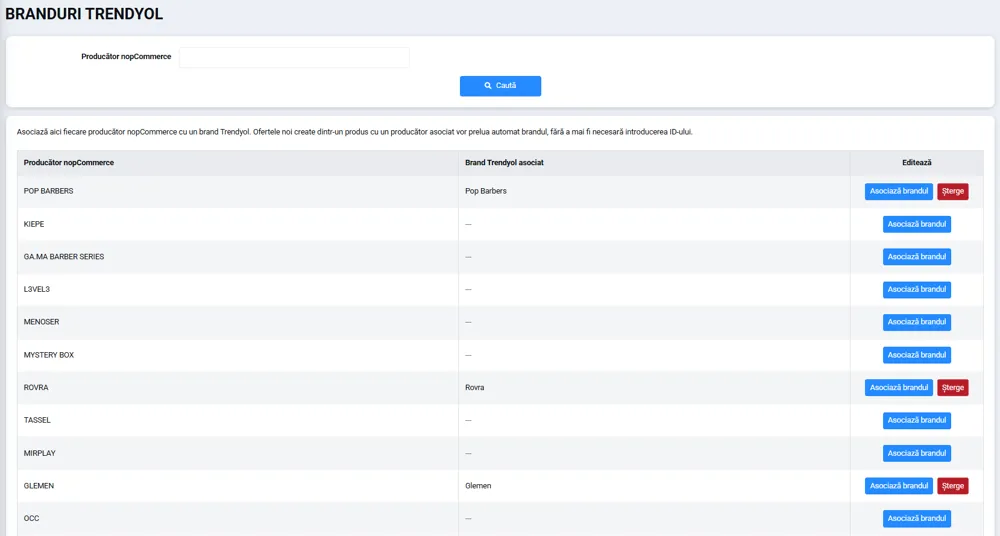
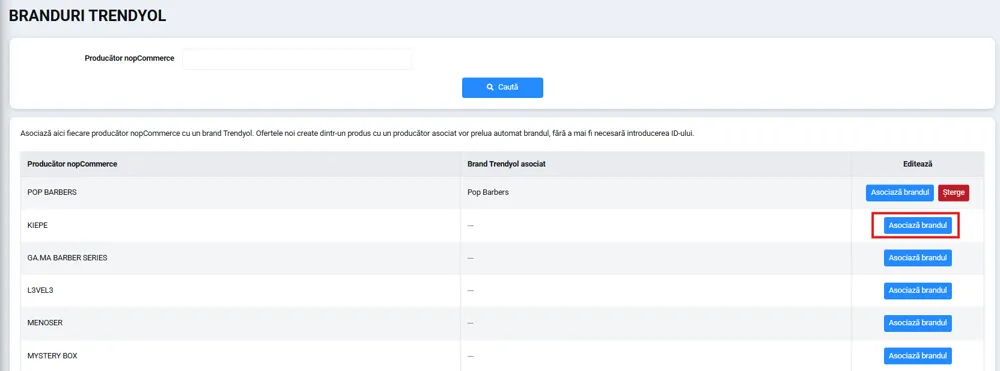
Apeși buton Asociază brandul, din dreptul producătorului dorit. Se deschide o fereastră din care selectezi brandul corespunzător din Trendyol.
Selectarea brandului dorit se face apăsând buton Selectează, aflat în partea dreapta a brandului.
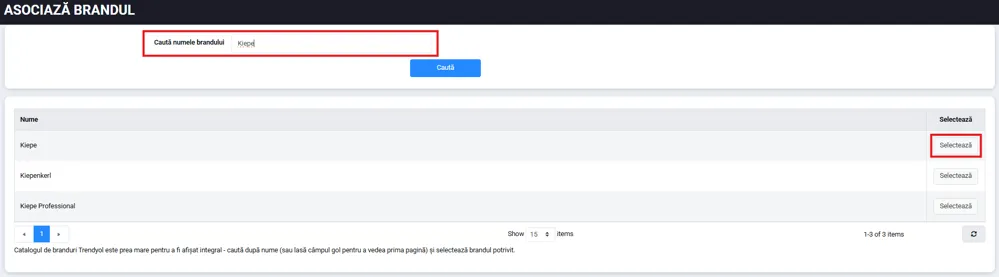
💡 Sfat: baza de date de branduri a Trendyol este foarte mare, iar lista afișată arată doar o parte dintre ele — folosește câmpul de căutare din partea de sus a ferestrei, pentru a găsi rapid brandul după nume.
📌 Notă: odată ce un producător este asociat cu un brand, toate ofertele noi create pentru produsele acelui producător vor prelua automat brandul respectiv.
Etapa 4 - Ofertele (produsele trimise catre Trendyol)
După ce ai mapat toate categoriile și brandurile necesare, produsele pot fi trimise către Trendyol sub formă de „oferte". O ofertă este, practic, un produs din magazinul tău, publicat pe Trendyol.
Sincronizarea ofertelor
Ofertele se sincronizează în două moduri:
- Automat, prin sarcina programată Marketplace Trendyol: sincronizare produse, care rulează periodic.
- Manual, atunci când ai nevoie de o actualizare imediată.
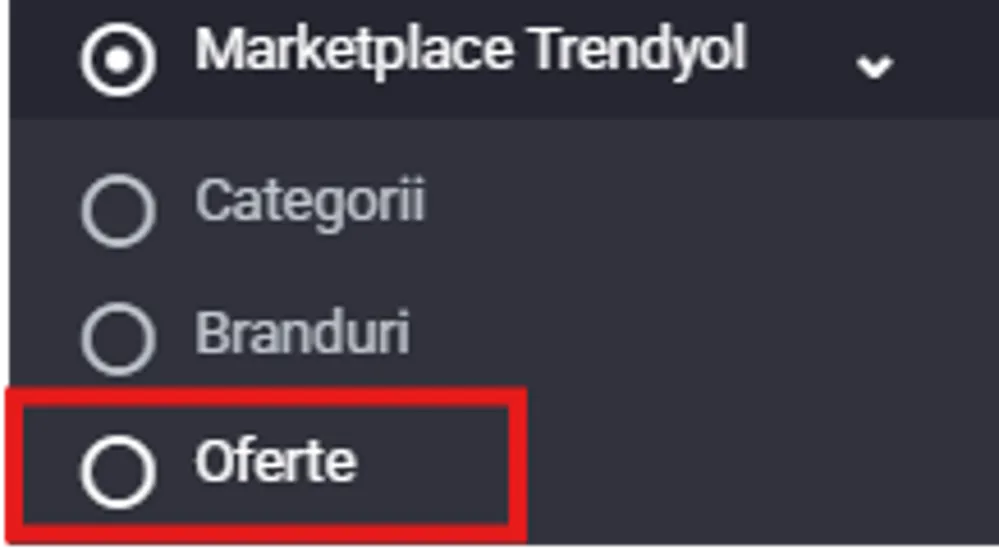
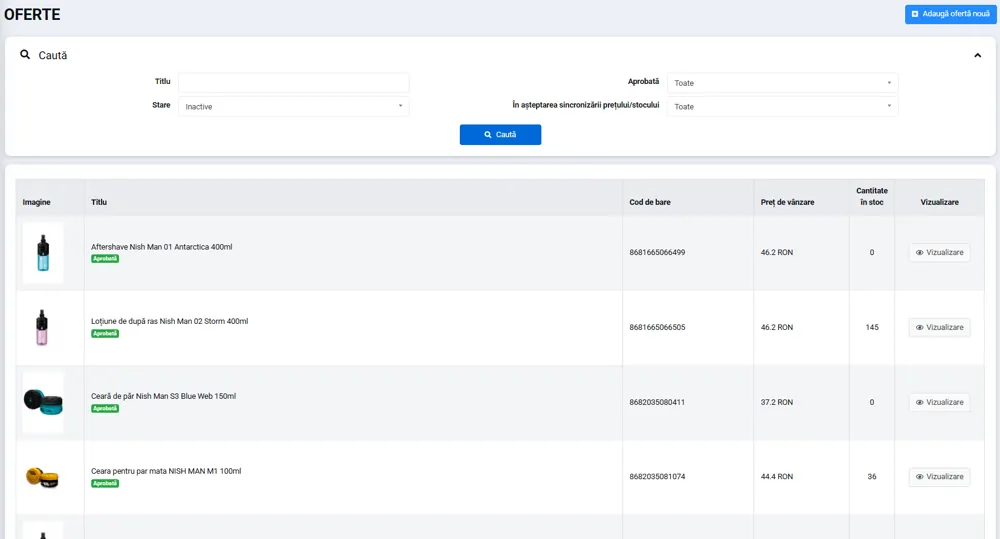
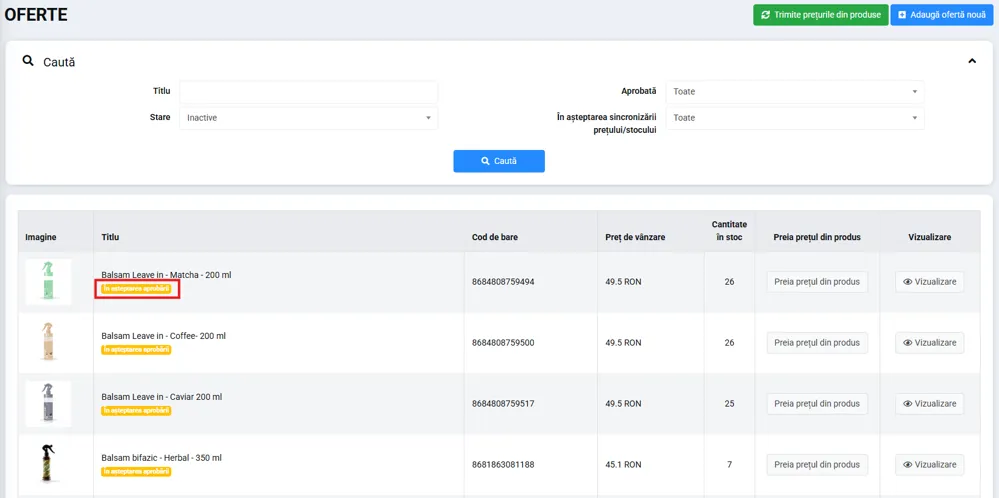
După prima sincronizare, vei vedea în listă ofertele deja existente în contul tău Trendyol, din pagina Vânzări → Marketplace Trendyol → Oferte.
Adăugarea unei oferte noi
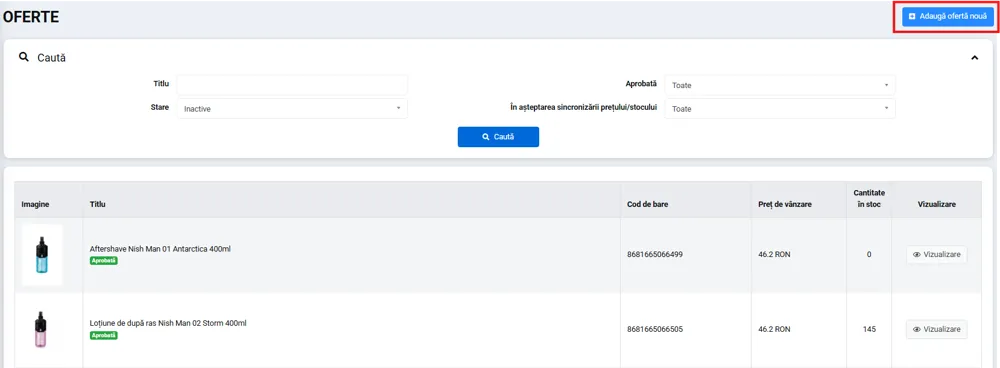
1. Apeși butonul Adaugă ofertă nouă, din pagina de oferte.
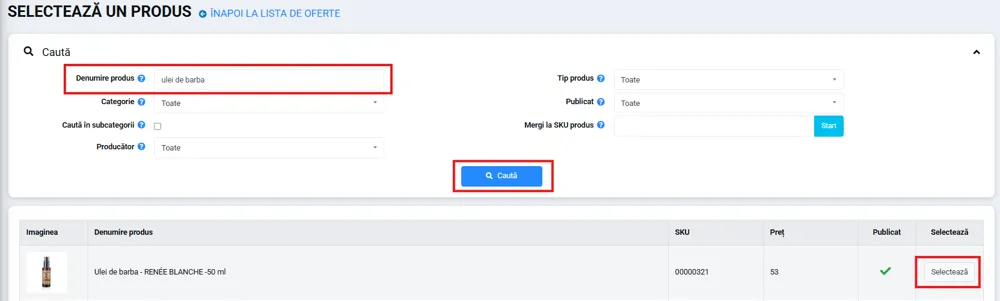
2. Alegi produsul din magazin pentru care vrei să generezi oferta. Alegerea produsului se face apăsând butonul Selectează.
3. Vei vedea o previzualizare a ofertei, cu toate informațiile care vor fi trimise către Trendyol: titlu, descriere, categorie, brand, preț și stoc.
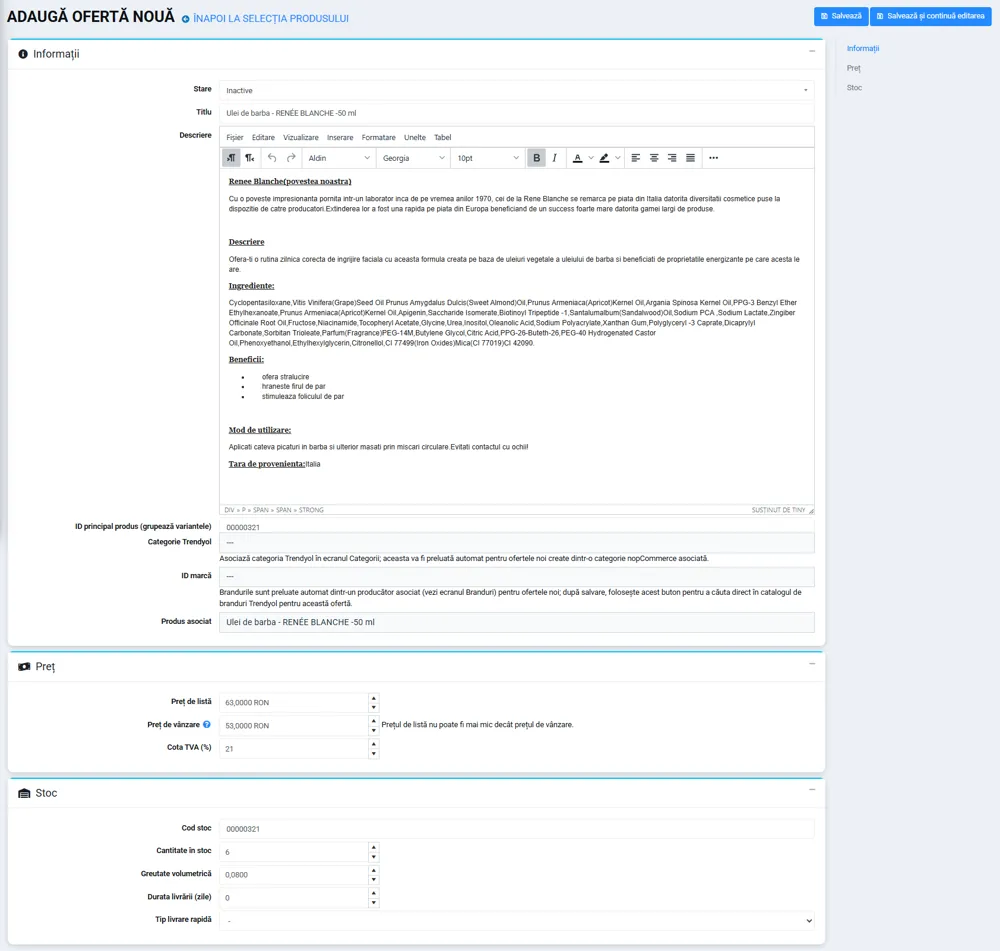
4. Completează câmpurile ce nu au informații.
5. Dacă totul e corect, apeși butonul Salvează.
Stările unei oferte
O ofertă nou creată apare marcată cu „În așteptarea sincronizării conținutului” — înseamnă că oferta a fost pregătită în sistem, dar datele ei vor fi trimise efectiv către Trendyol la următoarea sincronizare programată.
Stocul și prețul unei oferte se actualizează, în schimb, automat, fără nicio acțiune din partea ta, de fiecare dată când editezi produsul sau când stocul acestuia scade.
⚠️ Foarte important: Trendyol acceptă actualizări doar în bloc (mai multe oferte deodată), nu una câte una. De aceea, actualizările efective se trimit doar atunci când rulează sarcina programată de sincronizare. Butonul Sincronizează acum nu trimite datele pe loc — doar marchează oferta pentru a fi inclusă la următoarea rulare. E util atunci când ai făcut o modificare manuală și vrei să te asiguri că va fi inclusă în sincronizarea următoare.
Comenzile din Trendyol
După ce ofertele sunt active, comenzile plasate pe Trendyol ajung automat în magazinul tău. Nu trebuie să le introduci tu.
Fluxul unei comenzi arată astfel:
- Clientul plasează o comandă în Trendyol.
- Comanda se creează automat în upCommerce, unde o găsești în Vânzări → Comenzi, ca orice altă comandă din magazin.
- Se emite automat factura în programul de facturare conectat la magazin, iar ea se atașează comenzii din Trendyol.
- Se generează AWB-ul prin sistemul de gestiune a depozitului, iar el se atașează automat la comanda din Trendyol.
📌 Notă: Trendyol maschează adresele de e-mail ale clienților, pentru protecția datelor. De aceea, în comenzile aduse în upCommerce, adresa de e-mail apare parțial ascunsă.
⚠️ Important: pentru ca AWB-urile să poată fi atașate comenzilor, contul de Trendyol este setat pe modul „seller pays" (transportul este plătit de vânzător). În acest mod, nu poți seta un cost de transport în Trendyol. Dacă vrei să recuperezi costul transportului, îl incluzi în prețul produsului.
Facturarea comenzilor din Trendyol
Trimiterea facturilor către Trendyol se face complet automat. Nu ai niciun buton de apăsat și nicio sarcină programată care să ruleze periodic. Totul pornește în momentul în care, în magazin, se salvează o factură nouă pentru comanda respectivă (factura emisă în programul de facturare).
Ce se întâmplă pas cu pas
Când se creează o factură, platforma face, în ordine, următoarele:
- Verifică proveniența comenzii. Dacă factura aparține unei comenzi care nu vine din Trendyol, procesul se oprește aici și nu se trimite nimic.
- Preia linkul public de descărcare al facturii (PDF-ul emis de programul de facturare) și identificatorul coletului din Trendyol asociat comenzii.
- Trimite linkul facturii către Trendyol. Trendyol acceptă un singur link de factură pentru fiecare colet.
- Notează rezultatul pe comandă. Dacă trimiterea reușește, se adaugă automat nota „Factura a fost atasata la comanda din Trendyol". Dacă eșuează, se scrie o avertizare în jurnalul de sistem.
- Trece coletul în statusul „Invoiced". Acest pas se face indiferent de rezultatul pasului anterior. Dacă eșuează, este și el înregistrat ca avertizare în jurnal.
De ce este important ca factura să fie emisă înainte de expediere
Abia după ce coletul ajunge în statusul Invoiced, sistemul de gestiune a depozitului poate genera AWB-ul, care se atașează automat la comanda din Trendyol. Trendyol impune ordinea statusurilor unui colet:
Created → Picking → Invoiced → Shipped
Această ordine nu poate fi sărită.
⚠️ Important: factura trebuie emisă înainte de expediere, nu după. Dacă nu există factură, coletul nu ajunge în statusul Invoiced, iar AWB-ul nu se generează.
Cum verifici dacă factura a ajuns la Trendyol
- Succes – în pagina comenzii, în panoul Note comandă, apare nota „Factura a fost atasata la comanda din Trendyol".
- Eroare – verifici jurnalul de sistem, în System → Log. Căută avertizările cu sursa TrendyolMarketplace.Awb. Ele conțin și mesajul de eroare returnat de Trendyol.
Corectarea unei facturi trimise greșit
Dacă o factură a fost trimisă greșit, linkul ei poate fi șters, iar linkul corect poate fi retrimis pentru același colet.
📌 Notă: pentru ștergerea linkului unei facturi trimise greșit, contactează echipa de suport.
Observații despre linkul facturii
📌 Notă: linkul facturii trebuie să rămână accesibil public pe toată perioada impusă de legislația pieței pe care vinzi. Pentru piețele din zona Golfului, Trendyol impune perioade de păstrare de 10 ani (Arabia Saudită) și 5 ani (Emiratele Arabe Unite).
💡 Sfat: pentru contul tău din România, pasul care contează funcțional este trecerea coletului în statusul Invoiced. Trimiterea linkului se execută oricum, dar eventualele erori returnate de Trendyol la acest pas apar doar ca avertizări în jurnal și nu blochează restul fluxului. AWB-ul se atașează în continuare.
